「マイドキュメント」の保存場所を「D:」ドライブに移動したい。
 「マイドキュメント」のプロパティから設定できます。
最近のハードディスクは大容量になっているため、パソコン購入時には「Dドライブ(D:)」 が準備されている場合が多くなっています。
ところが、この「Dドライブ」の存在を知らない、また、どう使うかが分からないため、まだファイルを保存する余裕があるのに「Cドライブ」がいっぱいになって困っている方が結構、いらっしゃいます。
そんなときは「マイドキュメント」を「Dドライブ」に移行することで「Dドライブ」を有効に活用することができる場合があります。手順は簡単です。
◎ 移動を実施する前の注意事項 「マイドキュメント」を移動させる操作を実行する時点で使用中のファイルが「マイドキュメント」内のあると、うまく移動できない場合があります。使用中のプログラムはすべて終了し、パソコンを再起動してから始めましょう。 事前に「マイドキュメント」内のファイルをバックアップしましょう。また、実施は「自己責任」でお願いします。 |
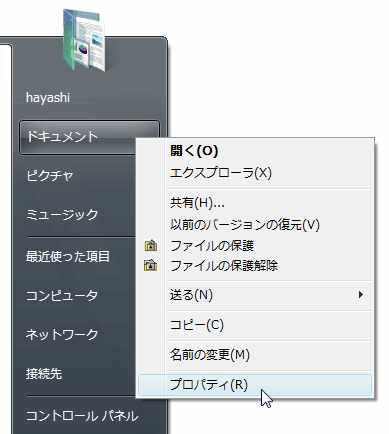
1.スタートメニューで「マイドキュメント」アイコンを見つけて
右クリック、現れたメニューから [プロパティ] を選択します。
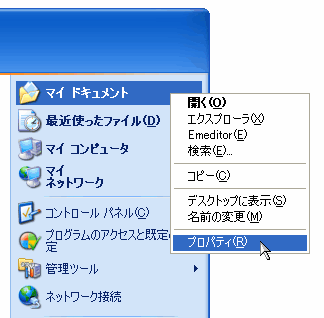
※ Windows Vista の場合は「マイドキュメント」という名前
は使わなくなったので「ドキュメント」となります。
2.「マイドキュメントのプロパティ」画面で「ターゲット」タブ
を選択。「ターゲットフォルダの場所」で [移動...]ボタンを
クリックして、移動先として「Dドライブ」を指定します。
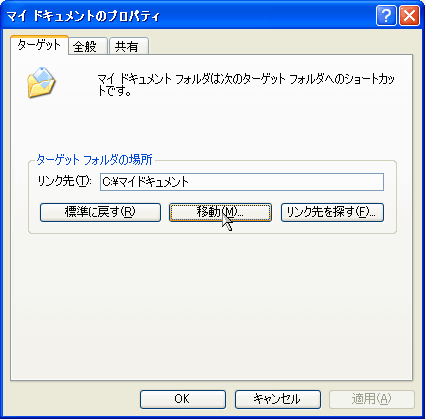
※ 「Dドライブ」のすぐ下に移動したくなければフォルダを
「新しいフォルダ」として作成してから移動を実行します。
※ Windows Vista では「ターゲット」タブではなく「場所」
という名前のタブに変わっています。やれやれ...。
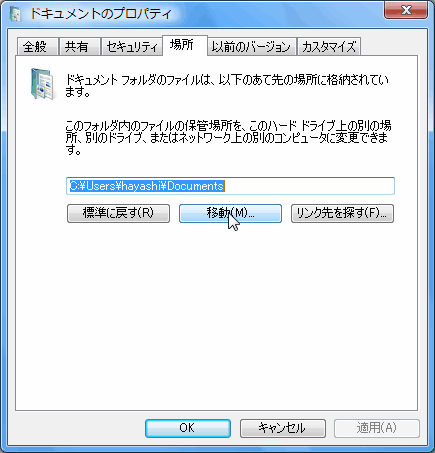
3.「移動先の選択」をして [OK] ボタンを押すと、指定した場所
に現在のファイルが移動され、これ以降「マイドキュメント」
に保存すると「Dドライブ」に保存されることになります。
この操作手順は以前も紹介していますが、繰り返し質問いただくことやWindows Vista では各種名称などが少しずつ変更されてしまったこともあり、その点も踏まえて、今回、再度、取り上げてみました。
◆ 第150回 ハードディスクがいっぱいです!
https://www.724685.com/weekly/qa041208.htm
上記の記事も、ぜひ一度、読み直しておいてください。
◆◇◆
編集長の悪い(?)クセで、ひとつ質問があると、せっかくだからアレもコレも書こうとして、いつも回答がテンコ盛りになってしまいます。
そんなこともあるので、過去の「今週のQ&A」はジャンル別に整理をしていますし、Googleの検索機能を使って「今週のQ&A」だけを検索できるようにしていますので、そちらもご利用になってみてください。
◆ 「今週のQ&A」バックナンバー(ジャンル別、検索機能付き)
http://club.724685.net/?eid=429486
2001年11月から毎週、質問に答え続けて、すでに300回を越えています。そのため、かなりの範囲をカバーしているはずですから、質問いただく前に、ぜひ一度、検索で探してみていただけると幸いです。
記事の情報は公開時あるいは更新時のもので、最新情報はリンク先など情報元の公式ページでご確認ください。