エクセルで、指定したセルに複数の候補から入力データを選べるようにしたいのですが。
 「入力規則」の機能を使えばドロップダウンリスト(プルダウン)から選べるようにできます。
エクセルで、指定したセルに(ドロップダウンリストに表示された)複数の候補から入力データを選べるようにする手順を紹介します。
選択するとそのセルの下にずらっと落ちる(ドロップする)ように表示されるので「ドロップダウン」というわけですが、これを「プルダウン」と呼ぶ方もいるので併記しておきます。
1.入力データを選択できるようにしたいセルを最初に選択。
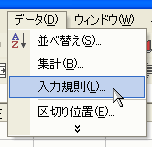
2.メニューバーより「データ」-「入力規則...」を選択。
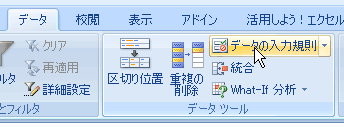
※ Excel 2007 の場合、 [データ] タブ の [データツール]
で [データの入力規則] 項目 を選択します。
3.「データの入力規則」画面上の「設定」タブを選択して
「入力値の種類」から「リスト」を選択。「元の値」に
たとえば「○,△,×」と入力して「OK」ボタンを選択。
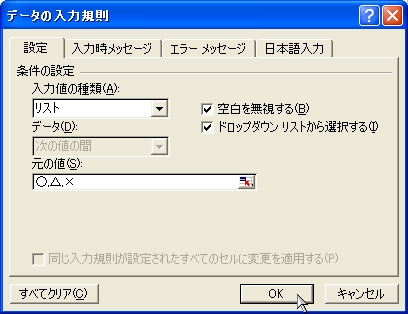
※「プルダウン」ではなく「ドロップダウンリスト」と明記されています。
これで選択したセルの右端には黒い三角(▼)部分が表示され、クリックすると縦に「○」「△」「×」と並び、そこからデータを選べる「ドロップダウン(プルダウン)リスト」が現れます。
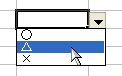
ポイントは「○,△,×」といったように、間をカンマ「,」で区切って「元の値」を入力しておくことです。「東京,神奈川,千葉,埼玉」など文字列でも同様です。文字列を「""」で囲む必要はありません。
◆◇◆
さらに応用編としては「リスト」の「元の値」が、よく変更される場合は候補のデータを順番にセルへ入力して並べておき、それを「元の値」にセルの範囲として指定すれば、値の変更も簡単にできます。
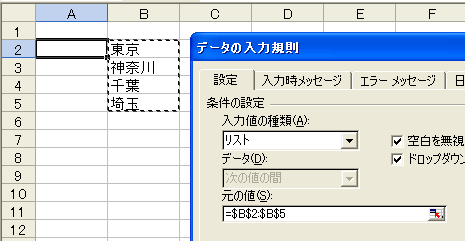
※ 「元の値」の入力ボックスの右端にあるセルの範囲指定ができる
ボタンをクリックして、候補データを並べたセルの範囲をなぞる
ように指定すればできあがりです。
もっと凝ったこともできそうですが、日常的に使わない機能は忘れてしまいます。必要なときに「こんなこともできないかな?」と探せばいいでしょう。
理解を深めるための「パソコン用語解説」
記事の情報は公開時あるいは更新時のもので、最新情報はリンク先など情報元の公式ページでご確認ください。