ワード(Word)で「表紙」にはページ番号をつけずに、2枚目からページ番号を「1」で始めるにはどうすればいいでしょうか?
 「ページ番号」の挿入設定でうまくできます。
Microsoft Word(ワード)に関する「よくある質問」で、「表紙」にはページ番号をつけないで、2枚目からページ番号を「1」で始めるにはどうすればいいでしょうか?というものがあります。
Word 2002、2003 までなら比較的簡単で、
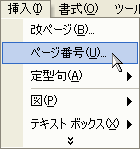
1.メニューバーより [挿入]-[ページ番号...] を選択。
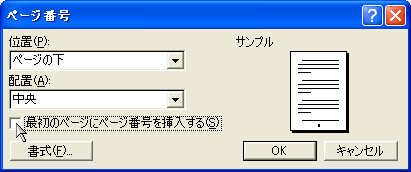
2.「ページ番号」画面で、ページ番号を挿入したい「位置」と
「配置」を決め、「最初のページに番号を挿入する」という
項目のチェックボックスでチェックをはずす。
3.さらに「ページ番号」画面の「書式...」ボタンをクリック。
4.「ページ番号の書式」画面で「番号書式」を「1, 2, 3,…」
にして「連続番号」項目で「開始番号」を「0」に設定。
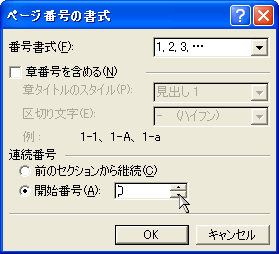
これで「表紙」にしたい最初のページだけ「ページ番号」が表示されず、しかも2枚目以降の「ページ番号」が「1」で始まるようになります。
ところが、Word 2007 で同じ質問があったので、同じ方法を紹介しようとしたのですが、「ページ番号」画面というものがなくなってしまい、特に「最初のページに番号を挿入する」設定がどこにもないのです。
大きな理由として、Word 2007 には [挿入]タブの [ページ] の中から[表紙] を選択することで、簡単(?)に「表紙」を挿入できる機能が追加されたためではないかと考えられます。
それでも [表紙]機能 は使わず、自分で好きな「表紙」を作り、そのページだけ「ページ番号」を表示したくない場合はあるわけです。
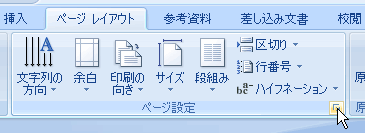
その場合の手順は [ページレイアウト]タブの [ページ設定] の右下端にある小さな [ダイアログボックス 表示ボタン] をクリックすると「ページ設定」画面が開きます。
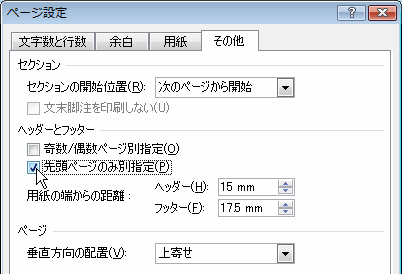
この「ページ設定」画面の「その他」タブを選択し、切り替わった画面より「先頭ページのみ別指定」という項目にチェックを入れることで、以前のバージョンでは「最初のページに番号を挿入する」のチェックをはずしたのと同じ設定ができることになります。
その上で [挿入]タブの [ヘッダーとフッター] の [ページ番号]項目で「ページ番号の書式設定...」を選択、「番号書式」を「1, 2, 3,…」にして「連続番号」項目で「開始番号」を「0」に設定します。
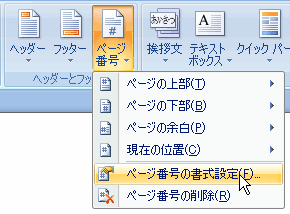
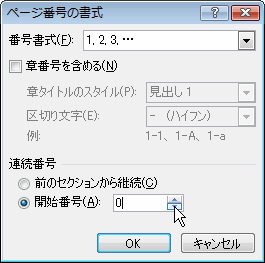
そして先ほどの [挿入]タブの [ヘッダーとフッター] の [ページ番号]項目で「ページ番号」をつける場所を選択すれば完成です。
この手順でやると1ページ目のフッターに「0」が表示される場合があります。そのときは1ページ目のフッター部分をダブルクリックして「0」を文字として削除すれば消すことができます。あるいは1ページ目を選択した状態で [挿入]タブの [ヘッダーとフッター] の「ページ番号」で「ページ番号の削除」を選択しても同じです。
◆◇◆
Office 2007 の Word 2007 や Excel 2007 には、以前は確かにあったはずの設定項目が見つけられず、途方に暮れることがあります。
特に長年、ワードやエクセルを使いこなしてきて、操作には自信がある人ほど、「あったはず」の機能や設定が見つからないと、むきになって長い時間をかけてでも自力で探し回るケースが多いようです。
しかし、今回のように失われた項目もあるわけですから、探すだけ時間の無駄になります。そこで少し探しても見つからない設定があるときは意地を張らずヘルプで検索するほうがいいでしょう。
※ もちろん各ソフトの「ヘルプ」で検索しても同様です。
たとえば今回のケースは、私も見つけ出せなかったので「ページ番号」というキーワードで検索したところ、よくある質問なのか一番上に
先頭ページにページ番号を付けない
Word > Word 2007 のヘルプと使い方 > ページ番号
が表示されました。そこに「先頭ページのみ別指定」という項目があることが書かれており、その情報を今回、ご紹介しました。
理解を深める関連Q&A
記事の情報は公開時あるいは更新時のもので、最新情報はリンク先など情報元の公式ページでご確認ください。