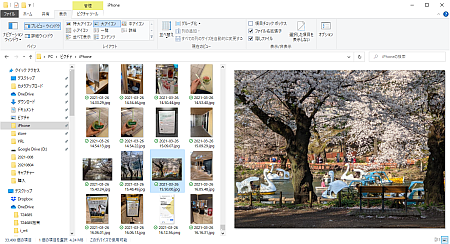
「ドラッグ&ドロップ」の操作が苦手です。
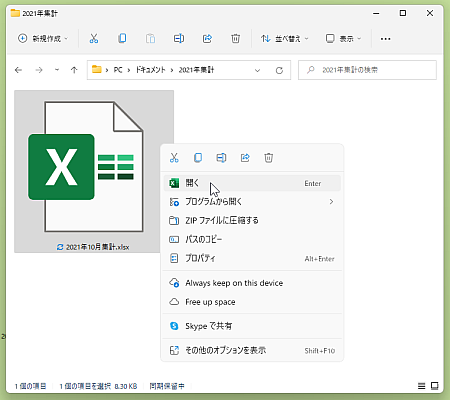
 「切り取り」&「貼り付け」という操作も使えます。
『「ドラッグ&ドロップ」が苦手』という方が結構いらっしゃいます。
基本は「移動させたい目標物(ファイルなど)」にカーソルを合わせ、マウスの左ボタンを押したまま、目標物を引きずる(=ドラッグ)感じで「移動させたい場所」まで移動させ、左ボタンを離す操作です。

※ 「ドラッグ&ドロップ」は同じドライブ内なら目標物の「移動」
になるし、別のドライブでおこなえば「コピー」になります。
この「左ボタンを押したままマウスを動かす」という操作があまり得意ではなく、移動させている途中で押していた左ボタンが緩んでしまって、期待していない場所に移動してしまった、なんてことになるわけです。
もちろん「ドラッグ&ドロップ」ができれば、パソコン操作でいろんな応用が効くし、ぜひ「得意」になっていただきたいのですが、それでも苦手だという場合、「切り取り」&「貼り付け」という方法があります。
※ 英語では「カット&ペースト(Cut & Paste)」といいます。
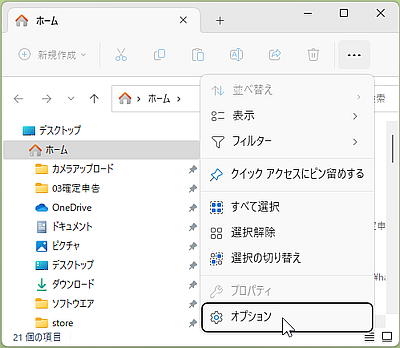
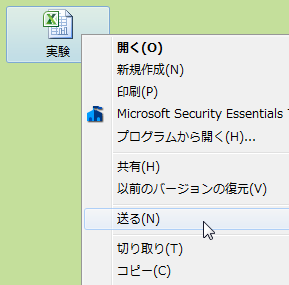
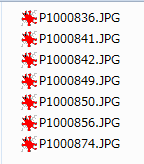
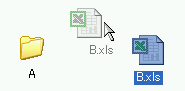
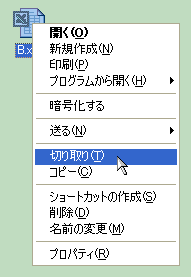
たとえば「移動させたい目標物」にカーソルを合わせ、右クリックして表示されるメニューから「切り取り」を選択します。すると切り取ったファイルやフォルダのアイコンは「透けた」ような表示になります。
 |
|
「切り取り」した |

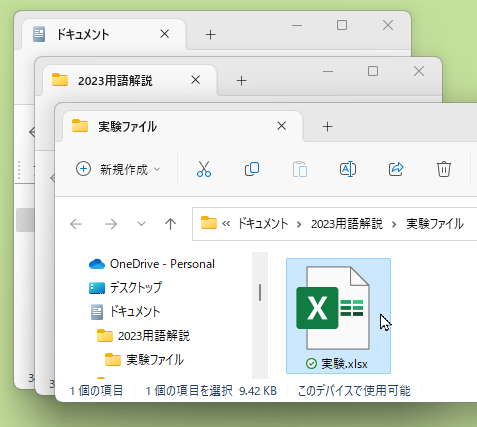
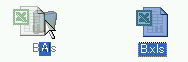
この状態で「移動させたい場所」を右クリックして表示されるメニューから「貼り付け」を選択すると、先ほど「切り取り」しておいた目標物が、この場所に移動して表示され、「透けた」元のアイコンは消えます。
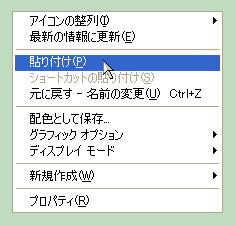
「切り取り」した段階で取り消したい場合はキーボードの「Esc」キーを押すことで「透けた」アイコンは元に戻ります。「貼り付け」完了後に移動を取り消したい場合、作業直後であれば右クリックで表示されるメニューから「元に戻す?移動」を選択すれば元に戻せます。
◆ 第210回 ドラッグ作業の途中でミスに気づいたら
https://www.724685.com/weekly/qa060215.htm
◆◇◆
編集長はファイルやフォルダを移動させる場合、通常は視覚的にも何をどこに移動させるのか分かりやすい「ドラッグ&ドロップ」を使います。
それでも移動距離が長かったり、移動させるファイルの数が多い場合、今回の「切り取り」&「貼り付け」を使っています。ただ右クリックのメニュー操作は少し面倒なので「ショートカットキー」を使っています。
| [Ctrl]+「X」:切り取り(カット) | [Ctrl]+「C」:コピー |
| [Ctrl]+「V」:貼り付け(ペースト) | [Ctrl]+「Z」:元に戻す |
※ 「切り取り」&「貼り付け」で一気に「移動」になるのが
少し不安なら「移動」ではなく「コピー」して、確認して
から元ファイルを削除する、という手順もあります。
こういった操作を状況によって使い分けることができれば、もう一段の上級者になれます。まずは慣れてみてください。「元に戻す([Ctrl]+「Z」)」方法さえ知っていれば、安心して操作できるはずです。
記事の情報は公開時あるいは更新時のもので、最新情報はリンク先など情報元の公式ページでご確認ください。