定期的に大切なファイルを自動バックアップしたい。
 編集長も使っているフリーソフトを紹介しておきましょう。
定期的なファイルのバックアップを「手動」でおこなうのは面倒ですし、つい忘れてしまいがちです。そこで「バックアップ」専用ソフトの登場ですが、定評のあるソフトの多くは1万円前後もするので躊躇してしまいます。
そこで以前、ひとつの方法として紹介したのが、バックアップ用の保存メディアとして「外付けハードディスク」を買うとき付属で付いてくるバックアップ専用ソフトを試してみるという方法です。
第272回 ハードディスクを丸ごとバックアップしたい
https://www.724685.com/weekly/qa070425.htm
「外付けハードディスク」を買うなら、どんな「付属ソフト」が付いているか事前にネットで調べたり、店員に聞いて確認しておきましょう。
それでも、まずは手持ちの「USBメモリー」などで必要なファイルだけバックアップしておきたい、しかも「更新したファイルだけ」を自動で追加保存してくれるソフトを試してみたい、といった場合があります。
 そんなとき編集長が紹介するのが「BunBackup(ブンバックアップ)」というフリーソフトです。このソフトは長年、あのフリーソフト紹介で信頼できる「窓の杜」でもバックアップの定番として掲載されています。
◆ 窓の杜 ? BunBackup(ブンバックアップ)
http://www.forest.impress.co.jp/lib/sys/file/syncbackup/bunbackup.html
※ 「BunBackup」はシンプルで便利なソフトですが、使いこなせない
場合もあるため、導入や利用は「自己責任」でお願いします。
※ 追加機能を提供する「BunBackupPack」も紹介されていますが、
いきなり全部導入すると混乱するので、まず「BunBackup」だけ
ダウンロード&インストールして試してみるほうがいいでしょう。
基本的な使い方は、まずは「BunBackup」のページを確認ください。
◆ BunBackup のページ
http://homepage3.nifty.com/nagatsuki/bunbackup/bunbackup.htm
◇ バックアップまでの手順
http://homepage3.nifty.com/nagatsuki/bunbackup/order.htm
これで「保存したい大切なファイル」が入っているフォルダが分かっていて、その保存先として決めたフォルダに「バックアップ」するという設定だけなら、本当に簡単に、そして確実に実行できます。
さらに「BunBackup」には、一般的にバックアップするフォルダとして「マイドキュメント」フォルダや「Outlook Express のメールデータ」「お気に入り」などのフォルダを簡単に指定できる仕組みもあります。
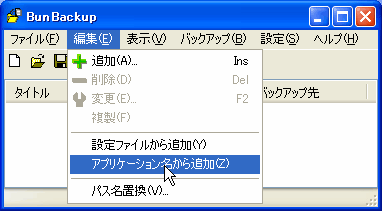
1.「BunBackup」を起動して、開いた画面のメニューバーから
「編集」-「アプリケーション名から追加」を選択。
2.「バックアップ先フォルダ」を決めて、リスト表示された
「保存したい項目」の中からバックアップしたいフォルダ
を選び、チェックを入れてから「OK」ボタンをクリック。
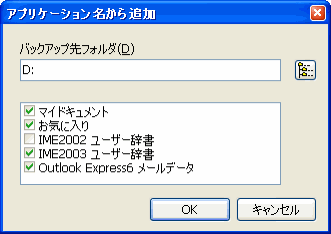
※ 「バックアップ先フォルダ」には接続した「USBメモリー」
や「外付けハードディスク」上の保存場所を設定します。
「E:¥バックアップ」といった保存先を決めておくのです。
3.メニューボタンで「バックアッププレビュー」をクリック、
コピー(バックアップ)されるファイルが表示されるので
それで大丈夫であれば「バックアップ」ボタンをクリック。
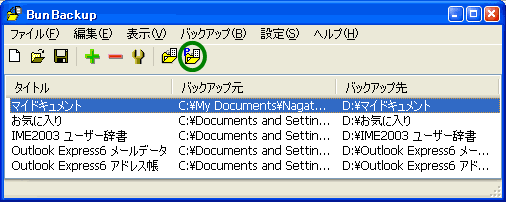
これで設定ファルダ内のファイルがコピー(バックアップ)されます。同じ設定を使って2回目以降のバックアップ作業では、前回から更新のあったファイルだけをコピーするので作業は短時間で済みます。
◆◇◆
この設定で定期的にバックアップを取りたいなら「名前をつけて保存」を使って「バックアップ.lbk」といった名前を付け、デスクトップなどに保存しておけば、いつでも手動でバックアップを開始できます。
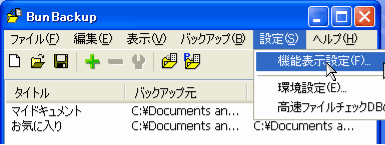
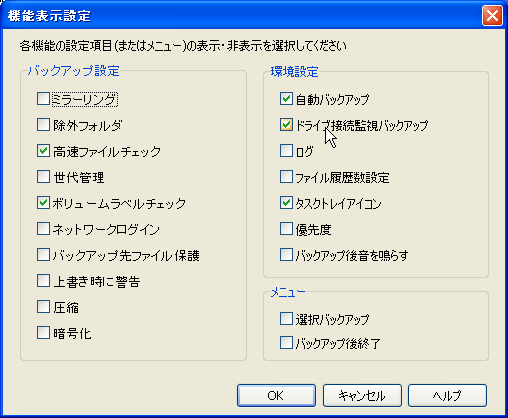
さらに 「設定」-「機能表示設定」 を選択すれば、詳細の設定画面が開きます。「自動バックアップ」にチェックを入れて「OK」で閉じたら、次に 「設定」-「環境設定」 を選択した画面で「自動バックアップ」のタブを選択、毎日や毎月など、一定間隔で自動実行の設定ができます。
▼
※ この「自動バックアップ」設定画面で「Windows起動時に常駐」
ボタンをクリックすれば、パソコンの起動時に「BunBackup」が
起動し、常駐での自動バックアップが可能になるわけです。
その他の「BunBackup」の細かい設定は、以下の「入門ページ」を参考にしてみてください。かなり高度な機能が使えることが分かります。
◆ BunBackup - バックアップ入門
http://homepage3.nifty.com/nagatsuki/bunbackup/introduction/
それでも最初は難しいと感じるかもしれません。そんなときは初期設定だけでも詳しい家族や友人、専門家にお願いしてみるといいでしょう。
ハードルは決して低くありません。それでも「いざ」というときのことを考えて、ぜひ「バックアップ」はマスターして欲しいノウハウです。
記事の情報は公開時あるいは更新時のもので、最新情報はリンク先など情報元の公式ページでご確認ください。