使っているパソコンの基本情報を知りたいのですが?
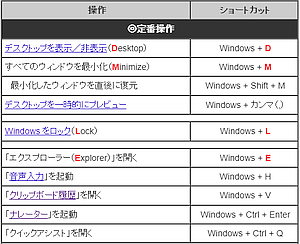
 Windowsキーを使ったショートカットを紹介しましょう。
当記事は 2009年公開で、2023年の最新関連記事があります。
パソコンの基本情報となるウインドウズのバージョンや搭載メモリ容量を調べたいときには、まず「システムのプロパティ」を確認することを以前、詳しく紹介しましたので、その記事も、ぜひお読みください。
◆ 「バージョンの確認」は質問前の基本
https://www.724685.com/weekly/qa040929.htm
この「システムのプロパティ」画面は「マイコンピュータ」のアイコンを右クリック、メニューから「プロパティ」を選択すれば開きますが、次のキー操作(ショートカットキー)でも一発で開くことができます。
[Windowsキー] + 「Pause」キー
「システムのプロパティ」画面が開きます。たとえば
プロパティの「プ」から「Pause」と関連付けられます。
「Pause」キーはキーボードの右上あたりにあります。
Windowsキーとは「旗のようなウインドウズのロゴマーク」が印字されたキーで、普通、[Ctrl]キーと[Alt]キーの間にあります。古い機種やノート型にはない場合もありますので、ご注意ください。

[Windowsキー]
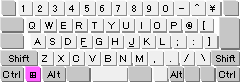
▲[Ctrl]キーと[Alt]キーの間
「システムのプロパティ」で、なぜ「Pause」キーなのか、「Pause」キーなんていままで使ったことがないぞ、というご指摘はごもっともで、私もこのキー操作は最近まで知りませんでした が、使うと結構、便利です。
私のようにサポートを仕事にする人はもちろん、どなたでもサポートを受けるときなどに便利です。Windows Vista でも使えるのでパソコンを購入する前に店頭で展示機の情報を調べるときにも使えます。
ということで[Windowsキー]を使ったキー操作を紹介した記事に追加しておきましたので、ほかのショーカットキーと合わせて、これは便利だと思うものがあれば、覚えておくといいでしょう。
◆ Windowsの定番ショートカットキー(操作集3)
https://www.724685.com/weekly/qa020327.htm
今回ももちろん全部を覚える必要はありませんが、編集長がいつも愛用している [ウインドウズ]キー +「D」 などは超オススメです。
[Windowsキー] + 「D」キー
開いているウインドウが最小化され、デスクトップが表示
されます。「デスクトップ」の「D」と覚えておきましょう。
もう一度、同じキー操作をすれば元のサイズに戻ります。
たくさんウインドウズを開いている時、デスクトップを表示させて作業したい場合に便利なので、これはぜひ、覚えておくといいでしょう。
◆◇◆
そのほか[Windowsキー]で使えるものとしては、過去のファイルを探すときの検索画面を開くショートカットキーはどうでしょう。
[Windowsキー] + 「F」キー
「Find(探す)」の「F」だと思いますが、ファイル(File)の
「F」で覚えておいてもいいかもしれませんね。
あまり使わないと、ショートカットキーのキーの組み合わせは、すぐに忘れてしまうので、自分がよく使うものだけ覚えておけばいいでしょう。
もっとも自分が「使わないキー操作」でも「これは面白い!」と思えば、「トリビア(雑学)」として、いくつか覚えておくと「話のネタ」にもなりますし、ちょっとした『上級者気分』が味わえます。
どうせなら「実用」だけでなく「楽しく」覚えたいですよね。
理解を深めるための「パソコン用語解説」
記事の情報は公開時あるいは更新時のもので、最新情報はリンク先など情報元の公式ページでご確認ください。