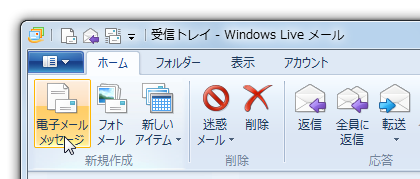
OE でアドレス帳に勝手にメールアドレスが登録されます。
 「返信したメッセージの宛先をアドレス帳に追加する」という設定を「無効」にしましょう。
Outlook Express (OE) で受信したメールに「返信」すると、返信メールの「宛先」アドレスが自動的に「アドレス帳」に登録される機能があり、OE の初期設定(デフォルト)では「有効」になっています。
この設定だと、返信する必要はあっても、登録する必要のないアドレスまでも、いちいち自動登録されてしまうので、この機能を不要に感じる場合、以下の手順で「無効」にしてしまいましょう。
1.OE の「ツール」メニューから「オプション」を選択。
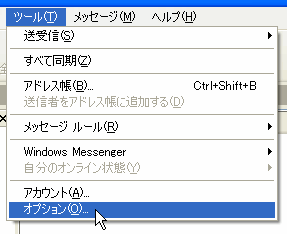
2.「オプション」画面で「送信」タブを選択。
3.「送信」のチェック項目の上から4番目にある
「返信したメッセージの宛先をアドレス帳に追加する」
からチェックを外す。
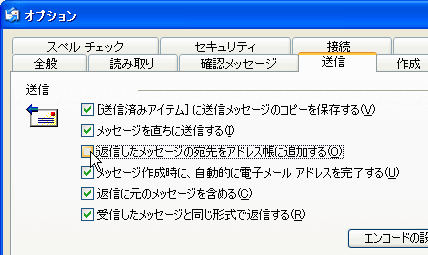
4.「OK」ボタンで「オプション」画面を閉じます。
これで受信メールに「返信」しても、返信メールの「宛先」アドレスが「アドレス帳」に自動登録されることはなくなります。
ある受信メールの送信者アドレスを追加で「アドレス帳」に登録したい場合、受信メールのリストから該当メールを右クリックして、メニューから「送信者をアドレス帳に追加する」を選択すればいいのです。
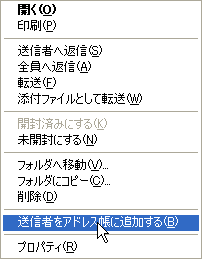
※ あるいは該当メールを「受信トレイ」に表示されている「連絡先」
リストのウインドウにドラッグ&ドロップしても同じです。
◆◇◆
編集長は日常、「Outlook Express」は使っていません。今回、質問があったため調べましたが、またしてもマイクロソフト社の「日本語」に戸惑ってしまいました。どう考えても、日本語がおかしいのです。
今回の設定項目は
「返信したメッセージの宛先をアドレス帳に追加する」
ですが、「返信したメッセージ」という日本語だと、本来は返信メールを『送信したとき』アドレス帳に登録されるべきです。しかし実際には返信メールを作成しようと [返信]ボタン を押したら登録されるのです。
つまり、もう少し現実に合った日本語に修正すると
「返信メッセージの作成時に宛先をアドレス帳に追加する」
といった表記にすべきではないでしょうか。
※ Windows Vista 付属の OE の後継ソフト「Windowsメール」
でも確認しましたが、まったく今と同じ表記のままです。
Outlook Express は、これだけ多くの利用者がいる、ある意味、国民的メールソフトです。マイクロソフト社には、もう一度、じっくり日本語の表記を見直し、少しずつでも改善して欲しいものです。
記事の情報は公開時あるいは更新時のもので、最新情報はリンク先など情報元の公式ページでご確認ください。