メールの文面上のアドレスをクリックして開く「Internet Explorer」 のウインドウを常に「最大化」で開きたいのですが。
 一般的な方法では「常に」というのは難しいです。
Internet Explorer の場合、普通に使用してれば、前回、最後に閉じたウインドウの状態を記憶していることが多いので、「最大化」の状態で最後のウインドウを閉じれば、次回の起動でも「最大化」で開きます。
ということで、最後のページが「最大化」で終了していた場合、メールの文面上のアドレスをクリックして Internet Explorer が起動したら、その場合は「最大化」の状態で開くはずです。
それでも、常に Internet Explorer が「最大化」で終わっているわけではありませんし、パソコンを再起動した場合など分かりませんので、『常に最大化』の設定は難しい、というのが回答になります。
※ フリーソフトに、そういったものがあるとか、レジストリで設定を
強引に変えるといった話も聞きますが、あまりお勧めしません。
さほど手間ではないので、必要なときだけウインドウを最大化にするのが自然です。常に「最大化」されるというのも不自然に感じます。
ウインドウズは、もともと複数のウインドウを開いて、いくつもの作業を同時におこなえるというのが魅力なので、ウインドウが常に最大化で開き、他のウインドウが全部、隠れてしまうのは特殊な状態です。
もちろん、ある作業を集中して行うときに、そのウインドウだけを画面いっぱいに広げて使うと作業効率が上がる場合もあるので「最大化」という設定がありますが、必要なときに使う設定という位置付けです。
ただし、Internet Explorer を起動するときだけなら、常に「最大化」の状態で「ホームページ」を開く方法があります。
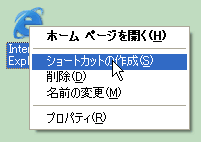
1.デスクトップ上の「Internet Explorer」アイコンを右クリック、
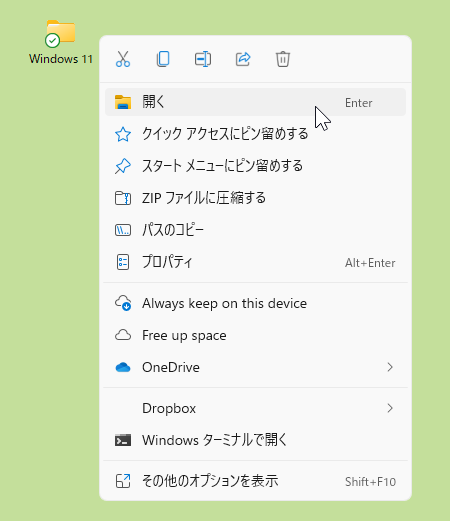
表示されるメニューより「ショートカットの作成」を選択。
2.デスクトップ上に「Internet Explorer へのショートカット」
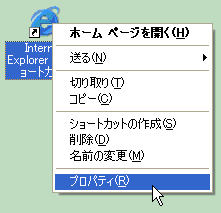
というショートカットアイコンができるので、右クリックして、
表示されるメニューより「プロパティ」を選択。
3.「プロパティ」画面が開くので「ショートカット」タブ画面の
「実行時の大きさ」という項目の選択リストから「最大化」
を選んでから「OK」ボタンをクリック。
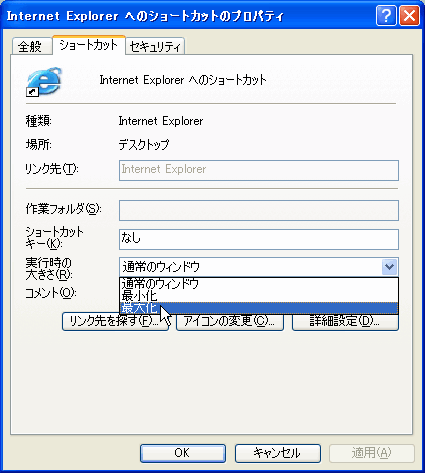
これで、この「Internet Explorer へのショートカット」のアイコンをダブルクリックすれば「最大化」で起動させることができます。名前はあとで分かるように「IE(最大化起動)」などに変えておくと便利です。
たとえばスタートメニューの「スタートアップ」項目に、この最大化を設定したショートカットアイコンを設定しておけば、パソコン起動時に必ず「最大化」で Internet Explorer が起動します。
この状態でメールソフトをチェック、文面上のアドレスをクリックして開けば Internet Explorer のウインドウは「最大化」になります。
◆◇◆
できないものもありますが、基本的には上記と同様の手順でプログラムの「起動ファイル」のショートカットアイコンがあれば、プロパティで「実行時の大きさ」を「最大化」に設定することができます。
『このプログラムはいつも起動後、「最大化」のウインドウで使う』という場合、この「実行時の大きさ」の設定は使えます。そのアイコンを「クイック起動バー」などに置いておくと便利でしょう。
記事の情報は公開時あるいは更新時のもので、最新情報はリンク先など情報元の公式ページでご確認ください。