エクセルの表で、1行おきにセルの背景に色をつけたいのですが。
 最終的に色をつけるだけなら「書式のコピー」を使うと簡単です。
先週のこのコーナーで「条件付き書式」と「関数」を使って、エクセルの表で「1行おき」に色をつける方法を紹介しました。
◆ エクセル(Excel)で1行おきに背景色を分ける 1.条件付き書式
https://www.724685.com/weekly/qa070110.htm
すると読者の方から「私は『書式のコピー』を使ってやっていますよ」という情報をいただきました。その方法を紹介すると
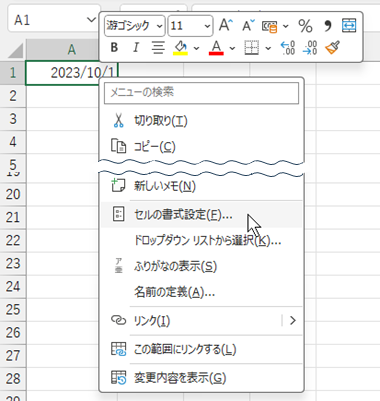
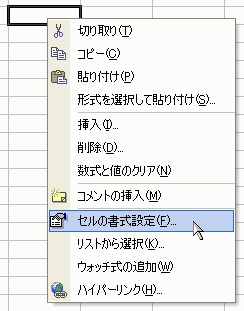
1.エクセルの表で適当なセルを選択&右クリック、メニューから
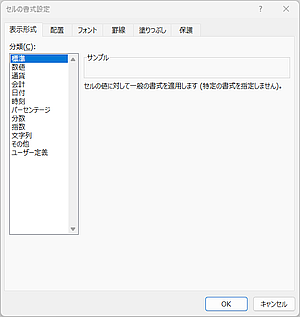
「セルの書式設定」を選択、設定画面を開きます。
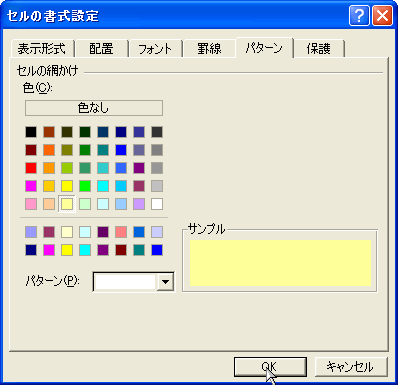
2.「セルの書式設定」画面で「パターン」タブを選択、希望する
セルの色とパターンを設定して「OK」ボタンを押します。
3.「色をつけたセル」と、一行下の「色がついていないセル」を
同時に選択して、標準のツールバーにある「色を塗るハケ」の
絵柄の「書式のコピー/貼り付け」アイコンボタンをクリック。


4.エクセルの表で、1行おきにセルの背景に色をつけたい範囲を
すべて選択しましょう。範囲の左上のセルで左ボタンを押し、
範囲の右下のセルまでドラッグして離せば選択できます。
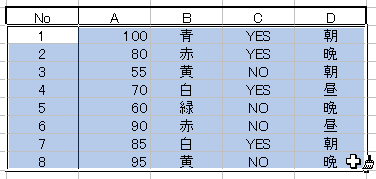
これで選択したセルの範囲で、1行おきに選択した背景色が付きます。
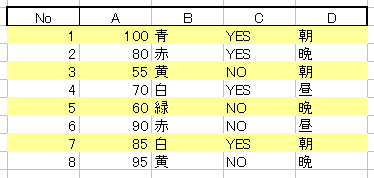
ただし、事前に設定していた罫線やセンタリングなど、他の書式設定もコピーされてしまうので、その点は注意が必要です。
さらに「別の色をつけたセル」を一行下に追加して、同時に選択するセルを3行分に増やして、同じように「書式のコピー/貼り付け」を実施すれば、3行の色の組み合わせを背景にした表が作れます。
◆◇◆
「難しい関数も使っていないから、こっちのほうが簡単じゃない?!」
と感じることでしょう。まったく、私も同じ感想です。すでに完成したエクセルの表で、背景色を一行おきにしたい場合など、こちらのほうがよほど簡単ですし、関数など知らなくてもできるのでお勧めです。
今回の「書式のコピー」を使った方法に弱点があるとすれば、事前に設定していた罫線やセンタリングなど、他の書式設定も変更されてしまうこと、さらにデータを入力済みのセルを別の場所に移動させたり、削除するときに一緒に色の情報も移動や削除され、表の背景がまだらになるといった点です。
※ 行の追加や削除をした場合も、背景色の順番がおかしくなります。
そんなときは再度、上書きで「書式のコピー/貼り付け」すれば、元の綺麗な背景色の配列に簡単に戻せます。ということで、『出来上がった表を最終的に見やすく加工したい』場合は、今回の方法が正解でしょう。
もちろん「条件付き書式」と「関数」で、いろんなことができるということを知っておけば便利なので、先週の方法もOKですが、難しい関数を覚えるよりも、今回の「書式のコピー」のほうが断然、簡単です。
三重県の C.M. 様、便利な方法のご紹介、ありがとうございました!
理解を深めるための「パソコン用語解説」
記事の情報は公開時あるいは更新時のもので、最新情報はリンク先など情報元の公式ページでご確認ください。