Outlook Express で「Bcc」を使う注意点を教えてください。
 大量のメール一斉送信には使わないほうがいいでしょう。
メールを送信するとき「宛先(To)」や「Cc」欄に入力したアドレスは受信者全員に見えますが、「Bcc」欄に入力したアドレスは受信者には見えなくなります。
この「Bcc」の機能を使えば、メールを一斉送信したい場合、受信者が互いのアドレスが分からないようにできるし、ほかの受信者から分からないように特定のアドレスに「こっそり」同報送信することもできます。
その反面、いくつか注意点がありますので、紹介しておきましょう。
■注意点1
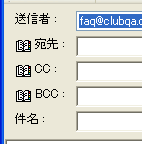
Outlook Express 6 の場合、初期設定では「Bcc」のアドレスの
入力ボックスが「メッセージの作成」画面に表示されません。
▼
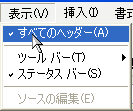
「メッセージの作成」画面のメニューバーより、「表示」?
「すべてのヘッダー」を選択して、表示させることができます。
■注意点2
「Bcc」を使って送ったメールを「送信済みアイテム」で単純に
開いても、「Bcc」に入力したアドレスは表示されません。
▼
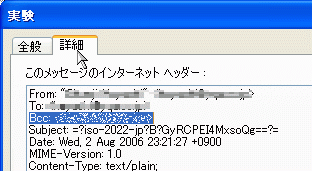
調べたいメールを選択し、「プロパティ」画面を開き、「詳細」
タブで「ヘッダー」を表示することで「Bcc」を確認できます。
■注意点3
「Bcc」で送った相手は、自分のアドレスが「宛先(To)」にも
「Cc」にも表示されないので、疑問に感じる場合があります。
▼
メール本文の最初に『「Bcc」機能を使って送信しています。』
と正直に書いておくといいかもしれません。
■注意点4
アドレス帳から、毎回、多くの連絡先を「Bcc」に入力するのは
面倒だし、間違った宛先を加えてしまう可能性があります。
▼
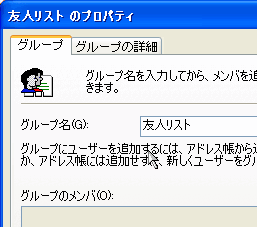
いつも決まったメンバーのアドレスを「Bcc」に設定する場合、
「ツール」-「アドレス帳」から「アドレス帳」画面を開いて、
「新しいグループを作成」すれば「連絡先」をまとめられます。
■注意点5
設定ミスやアドレス入力ミスなどで、「Bcc」で送ったつもりが、
受信者にほかの受信者のアドレスが見えてしまう場合があります。
▼
万が一、「Bcc」のメールアドレスが見えても、問題が起きない
(全員が相互に知っているなど)場合などに限定しましょう。
◆◇◆
もし Outlook Express の「Bcc」を使った一斉送信で、操作ミスからお互いに知らない受信者に、相互のメールアドレスが漏れた場合には、個人情報の保護が叫ばれている昨今、大きな問題になりかねません。
元来、Outlook Express は一斉送信に向いたメールソフトではありません。
どうしても大量に、安全に実施したい場合は「同報メール」ソフトの利用を検討したほうがいいでしょう。
◆ 各種「同報メール」ソフト(窓の杜)
http://www.forest.impress.co.jp/lib/inet/mail/packmailer/
いずれにしろ「一斉送信」は大きな問題となっている「迷惑メール」と間違われやすいので、どうしても実施したいなら、疑われないよう「件名(タイトル)」を工夫するなど、細心の注意が必要です。
記事の情報は公開時あるいは更新時のもので、最新情報はリンク先など情報元の公式ページでご確認ください。