パソコンを買い換えた時、いままでのパソコンからデータを移し替えるには、どうしたらいいでしょうか。
 「ファイルと設定の転送ウィザード」も利用できます。
意外に知られていないのですが、Windows XP には「ファイルと設定の転送ウィザード」という機能があります。これを使えば、主なデータは一気に移行できますので、今回は、それを紹介しておきましょう。
※ パスワードなど、移行できないものもあるのでご注意ください。
データの移行先(新しいパソコン)が Windows XP であれば、移行元の古いパソコンが Windows 98 や Windows Me などでも利用できます。もちろん、Windows XP 同士であれば、より順調に移行できます。
この「転送ウィザード」で移行可能なデータや設定は以下の通りです。「カスタマイズ」で設定しなければ、これらすべてが移行されます。
■ データ・ファイル
- 「マイ ドキュメント」など指定したフォルダごと
- ワードの「.doc」、エクセルの「.xls」など、指定した特定ファイルの拡張子を持ったファイル
■ インターネット/メール関連の設定
- Internet Explorer
- 「インターネットオプション」の各種設定
- 「お気に入り」フォルダ
- 「Cookie(クッキー)」ファイル
- ダイヤルアップ接続の設定
- Outlook Express/Outlook
- 各種設定・メールなどの保存データ
【注意】 セキュリティの観点から「パスワード情報」は移行ができません。大切に記録・保管が必要です。
■ Windowsシステムに関する設定
- Windowsテーマ、壁紙、デスクトップ、フォルダの設定
- サウンド、マウス、キーボード、ディスプレイの設定
- 地域の設定、スクリーン・セーバ、ユーザー補助など
■ アプリケーション関連の設定
- Microsoft Office を中心としたアプリケーションの設定内容。
【注意】 アプリケーションの実行ファイル自体は転送できません。転送先のパソコンにインストールする必要があります。
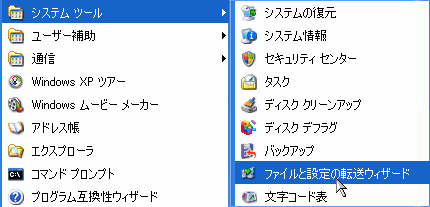
実際の手順ですが、Windows 98/ME などの古いパソコンから WindowsXP の新しいパソコンにデータを移行する場合なら、まずは新しいパソコンの「スタート」メニューから
「すべてのプログラム」→「アクセサリ」→「システムツール」→「ファイルと設定の転送ウィザード」
を選択して、ウィザード(手順指示に従った操作)をはじめます。
現在のパソコンを「転送先の新しいコンピュータ」として「次へ」進み、古いコンピュータで実行するための『ウィザードディスク』を作ります。
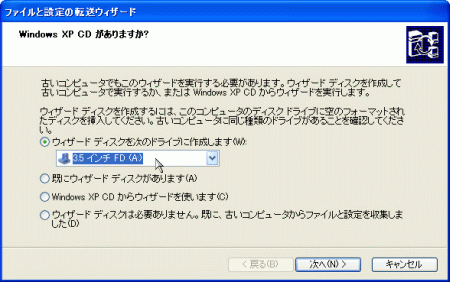
※ ディスクはフロッピーディスクでも、USBメモリーでも構いません。
この『ウィザードディスク』を古いパソコンで開いて、中のウィザードプログラム(FASTWiz.exe)を実行します。あとはウィザードに従って「転送方法」と「転送する項目」を決め、移行作業を続けます。

「転送する項目」を「ファイルと設定の両方」にすると、数GBという大きな容量になってしまう場合もあるので、2台のパソコンをハブなどを経由してネットワーク接続を「転送方法」にしておきたいところです。
- 2台のパソコンをネットワークで接続する方法に自信がなければバックアップの意味も込め、DVDーR や外付けのハードディスクに移行データの圧縮ファイルを保存して、移行してもいいでしょう。
とにかく基本的な移行であれば、ウィザードに従って「次へ」「次へ」と進んでいけば、ほとんどのデータを「丸ごと」移行できます。
◆◇◆
とにかく、いままで使っていたパソコン上のデータや設定をそのまま、新しいパソコンに全部移行したい場合、2台をネットワークで接続した状態で実施する「ファイルと設定の転送ウィザード」はとても便利です。
◆ ファイルと設定の転送ウィザードの使用方法(マイクロソフト社)
http://support.microsoft.com/default.aspx?scid=kb;ja;293118
ただし、自動処理されるため、移行の過程が見えず、不安になることもあるかもしれないので、あらかじめ、絶対にこのデータだけは失いたくないものは、日頃から「バックアップ」を取っておくといいでしょう。
◆ 過去のメールをまとめて保存したい
https://www.724685.com/weekly/qa050309.htm
◆ バックアップとは
https://www.724685.com/weekly/qa040908.htm
逆に、今回の「ファイルと設定の転送ウィザード」を使えば、データをひとつの圧縮ファイルに保存できるため、簡単なバックアップのツールとして使うこともできます。いろいろ工夫してみてください。
記事の情報は公開時あるいは更新時のもので、最新情報はリンク先など情報元の公式ページでご確認ください。