ウインドウズに付属している「拡大鏡」ソフトは使いづらいのですが。
 フリーソフトで、もっと使いやすいものがあります。
インターネットエクスプローラの画面倍率を手軽に拡大縮小できる方法として紹介した「ツールバーブックマーク」は画面が小さくて見にくいと感じている読者の方から好評で、編集長としても嬉しい限りです。
◆ Internet Explorer の表示倍率を変える
https://www.724685.com/weekly/qa051130.htm
◆ ツールバーブックマーク
http://www.plusplus.jp/toolbarbookmark/
すると読者の方から、フォルダ画面など、他の画面も拡大できませんか、という問い合わせをいただきました。ごもっともだと思います。
実は、Windows には視覚に障害のあるユーザーのために、画面の一部を別のウィンドウに拡大して表示するソフトウエア「拡大鏡」が付属しています。必要最小限の機能ですが、付属ソフトなので安心して使えます。
◆ 拡大鏡を使用する(Windows XP チュートリアル)
※ 「スタートメニュー」から、 「すべてのプログラム」?
- 「アクセサリ」-「ユーザー補助」-「拡大鏡」
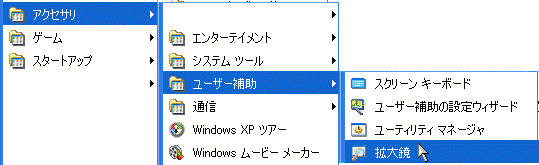
しかし、実際に使ってみると「使い勝手」は今ひとつです。特に最初に起動するとデスクトップ上のアイコンの配置がずれてしまったり、拡大画面が見たい場所を隠してしまうなど、いまひとつ快適に使えません。
そこで、今回はシンプルな操作で、デスクトップ画面全体を拡大できるフリーウエアを紹介しましょう。
◆ 梨ズーム(窓の杜 - デスクトップ機能拡張)

この「梨ズーム」で拡大表示されたデスクトップ上でマウス操作すれば自由にスクロールして、隅まで見ることができますし、拡大表示のまま、見たままにファイル操作や文字入力などの各種操作がおこなえます。
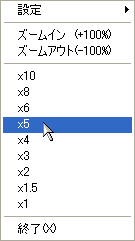
タスクトレイに常駐するタイプなので、「梨」のアイコンを右クリックして拡大倍率を自由に変更することができます(10倍まで!)。
◆◇◆
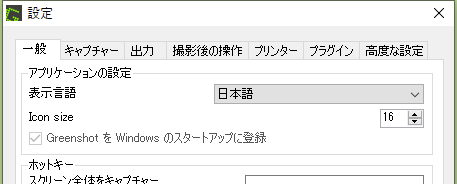
「設定画面」で拡大・縮小を実行するキーの組み合わせ(ホットキー)を設定できます。ファンクションキーなどを割り当ててもいいですが、直感的に使いやすい設定として、たとえば
ズームイン(+100%)?「Ctrl」+「↑」
ズームアウト(-100%)?「Ctrl」+「↓」
メニュー表示 ?「Ctrl」+「←」
とすれば、矢印キーの上向きで拡大、下向きで縮小となります。
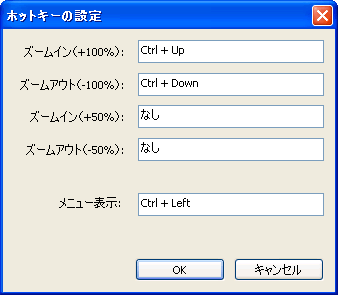
もちろん、ご自身で使いやすいホットキーを決めていただければいいのですが「一例」として参考にしてみてください。
|
※ 「梨ズーム」はフリーウエアですので、ご利用になった場合に |
ちょっと画面が小さくて見にくいな、と感じたら 「Ctrl」+「↑」 で画面を拡大する、というのは、かなり使えると思います。お試しください。
記事の情報は公開時あるいは更新時のもので、最新情報はリンク先など情報元の公式ページでご確認ください。