本当に不要なファイルを「ごみ箱」に捨てて、さらに「空」にするのが面倒なのですが。
 「ごみ箱」に捨てるのと同時に「空」にできるキー操作や「ごみ箱」の設定もありますが、いったんは「ごみ箱」に入れておいたほうが無難でしょう。
ファイルを削除する方法は、不要なファイルを選択してから
-
ドラッグ&ドロップで「ごみ箱」フォルダに移動させる
-
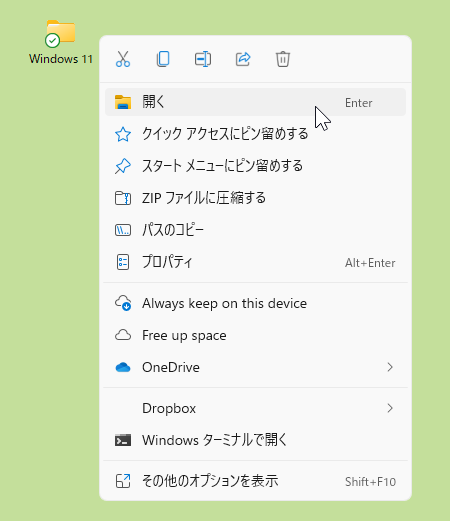
右クリックで現れたメニューから「削除」を選択
-
「Delete(Del)」キーを押す
-
フォルダ内のファイルであれば「ファイル」メニューや
操作アイコンで「削除」を選択
などがありますが、Windows の最初の設定では「削除」しても、完全に削除されず、まずは「ごみ箱」フォルダに移動することになっています。
実際に家で使っている「ごみ箱」と同様、いらないもの(ファイル)を「ごみ箱」の中に捨てたとしても、ゴミの回収に出してしまわなければ「やっぱり必要だ!」と思えば「ごみ箱」から取り出せます。
逆にいうと「ごみ箱を空にする(ゴミの回収に出す)」と、元には戻せなくなる、というわけです。「ごみ箱」に捨てたあとで「しまった!」と思うことはよくあるので、取り出せるのはありがたい機能です。
【注意】
ネットワークで接続された別のパソコンやサーバー上にある
ファイルは「ごみ箱」にドラック&ドロップしても「ごみ箱」には
残らず、いきなり削除されるので気をつけてください。
それでも、確実に不要なファイルで、しかもファイル容量も大きいと、「ごみ箱」に捨てて、さらに「空にする」作業は面倒なことがあります。
※ 不要になった大容量の動画や音声ファイルなどがそうですね。
そんな場合は 「Shift」キーを押しながら、先ほど紹介した削除操作を実施すれば、ファイルは「ごみ箱」に残らず、いきなり削除となります。
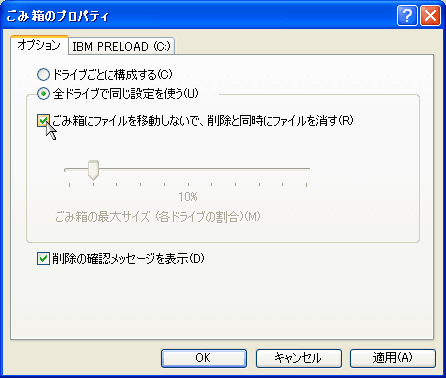
また「ごみ箱」を右クリックして「プロパティ」を開いて、
ごみ箱にファイルを移動しないで、削除と同時にファイルを消す
という項目にチェックを入れておけば、すべての削除操作で「ごみ箱」にファイルがたまらず、すぐに「空」になります。
でも、通常のパソコン操作では、ついうっかり削除して、元に戻したいことは結構ありますので、この設定はあまりお勧めしません。
◆◇◆
「ごみ箱を空にする」という作業を実施しても、直後なら、復元できる可能性があるフリーソフトを以前、紹介しました。
◆ ごみ箱から削除したファイルの復元
https://www.724685.com/weekly/qa050706.htm
それでも、必ず復元できるという保証はないので、まずは「ごみ箱」に移動させて、不要だと確認できたら、それを「空」にする、という設定のままでいいのではないでしょうか。
最後にワンポイント。あるフォルダの中で不要と思ったファイルを削除して、「ごみ箱」に移したあとで、しばらくしてから「やっぱり、元のフォルダに戻したい!」という場合があります。
そんなときは「ごみ箱」フォルダを開いて、その「戻したいファイル」を右クリック、「元に戻す」を選択してみてください。
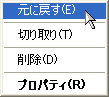
「ごみ箱」から削除前の元のファルダに自動で戻ります。
知らなかった方は、ぜひ、お試しください。
理解を深めるための「パソコン用語解説」
記事の情報は公開時あるいは更新時のもので、最新情報はリンク先など情報元の公式ページでご確認ください。