フォルダ内のファイルを効率よく管理する方法がありますか?
 状況によって、ファイルの表示方法を使い分けてみましょう。
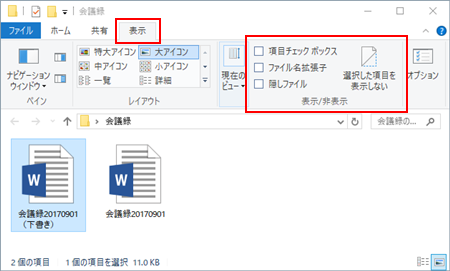
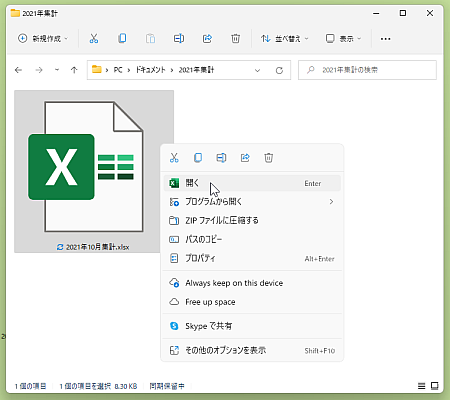
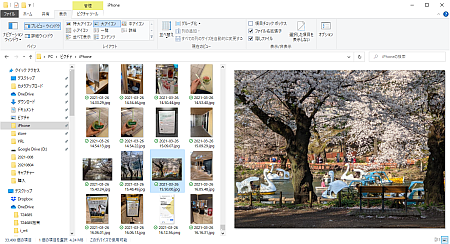
フォルダを開くと、中に保存されたファイルが表示されます。表示方法は、ツールバーの「表示ボタン」をクリックして現れるメニューから適切なものに切り替えることができます。
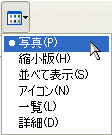
ファイル表示の方法にはどのようなものがあり、それぞれ、どんな表示なのか、そして「どんな場合」に使うと便利なのか紹介しましょう。
【写真】
-
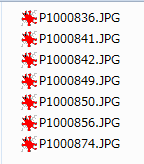
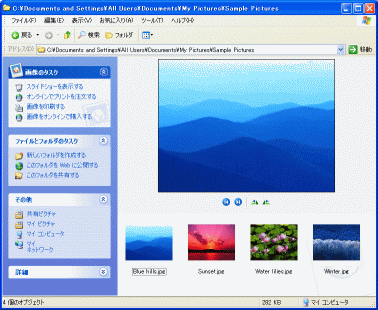
画面下部に画像ファイルが縮小表示(サムネイル表示)され、
選択したファイルが上部のサイズに合わせた拡大表示になる。 -
画像ファイル、特にデジタルカメラでの写真画像ファイルなど
保存しているフォルダの管理に便利。開かなくても画像の中身
をある程度の大きさで確認、閲覧できる。 -
画像ファイル以外のファイルが含まれると、「表示ボタン」で
選択できない(リストにない)場合があるので注意。
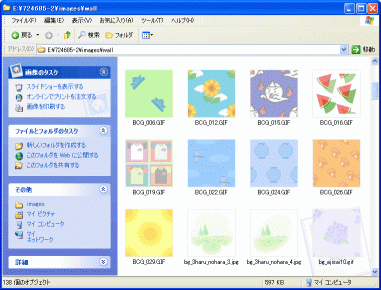
【縮小版】
-
すべてのファイルが縮小表示される。そのため【写真】よりも
一度に表示されるファイルが多い。 -
数多い画像ファイル、特に写真以外の画像ファイルも混ざって
いる場合などのファイル整理や目で探したいときに便利。
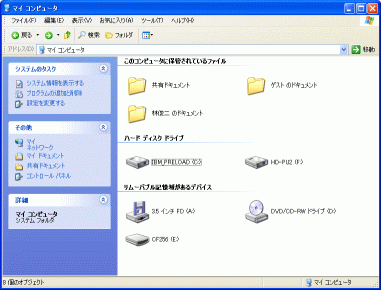
【並べて表示】
-
ファイルやフォルダを大きなアイコンで表示。Windows の最初
の設定なので、ずっとこの表示で使っている場合も多い。 -
大きく、ゆったり表示されて見やすい反面、ファイル数が多い
場合は全部を見渡すのに何回もスクロールする必要がある。
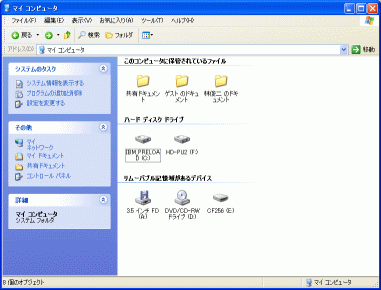
【アイコン】
-
ファイルやフォルダを中サイズのアイコンで表示。その分、
【並べて表示】よりも表示される数が多い。 -
【並べて表示】では大きすぎる場合は、こちらが便利。
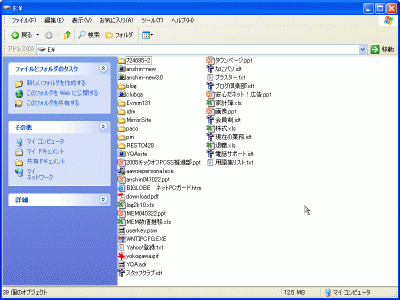
【一覧】
-
ファイルやフォルダを小さいアイコンで縦一列に表示する。
ウインドウを横に拡げれば、表示列の数が増える。 -
【アイコン】表示よりも、さらに一度で表示できる数が多く、
ファイル数が多く、一覧したいときに効率のよい表示方法。
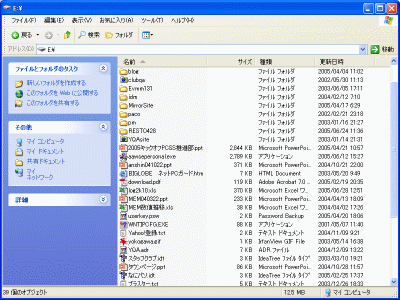
【詳細】
-
小さなアイコンで縦一列に表示される。ファイル名だけでなく
サイズ、種類、更新日時も表示され、並び替えもできる。 -
各種ファイルのサイズを一覧で知りたい場合、ファイル種類
や更新日時などから必要なファイルを見つけたいとき便利。
◆◇◆
編集長の場合、通常のフォルダは【一覧】表示にしておいて、紹介したような状況によって【詳細】【縮小表示】などを良く使います。通常の表示方法は、以下の手順で設定することができます。
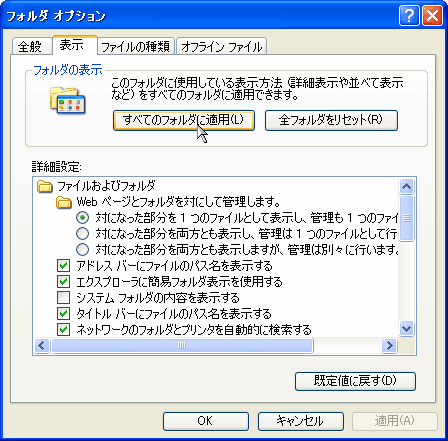
◇ 通常、フォルダを開いた場合に、同じ表示方法にする設定方法
-
適当なフォルダを開いて「表示方法」を決めます。その
状態のままで、その開いているフォルダのメニューバー
より[ツール]?[フォルダオプション] を選択します。 -
「フォルダオプション」画面で「表示」タブを選択し、
「フォルダの表示」にある「すべてのフォルダに適用」
のボタンをクリックすれば、先ほど設定した表示方法が
今後、開くすべてのフォルダで適用されます。
基本的には、自分が使いやすい表示方法を使えばいいのですが、ずっと最初の【並べて表示】の状態になったままで、ファイルを探すのに苦労しているケースも多いので、今回は「表示方法」を紹介してみました。
まずは、いろいろな表示方法を試して、使いやすいものを使いましょう。
記事の情報は公開時あるいは更新時のもので、最新情報はリンク先など情報元の公式ページでご確認ください。