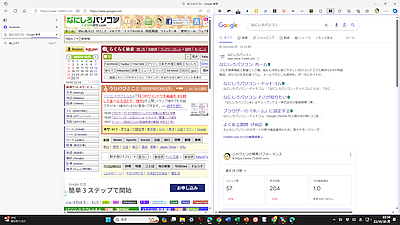
「らくらくアドレス入力」を使っています。一度入力したアドレスが保存できるともっと便利です。可能ですか?
 機能として追加するのは難しそうですが、前向きに検討してみます。当面は「オートコンプリート」機能を活用してはいかがでしょう?
マウスだけで、しかも大きな文字で楽にアドレスが入力できると愛用者も多い「らくらくアドレス入力」は編集長のこだわり企画のひとつです。
◆ らくらくアドレス入力 https://www.724685.com/raku/
そんな「らくらくアドレス入力」の利用者から、
「 一度入力したアドレスで 何度も使うもの は
保存できたら、もっと便利になるのですが...」
というリクエストをいただきました。確かに以前から「可能であれば」と思いながらも、なかなか難しくて実現できていない機能です。
機能の追加は前向きに検討しますが、まずは インターネット・エクスプローラ の基本機能「オートコンプリート」を活用してはいかがでしょう?
※ 「auto-complete」=自動で完成させる、といった意味です。
「オートコンプリート」機能は インターネット・エクスプローラ で文字入力ボックスに入力した文字列が記録され、次回以降、呼び出せるという便利な機能です。機能を「有効」にする設定は以下のように簡単です。
■ 「オートコンプリート」機能を「有効」にする方法
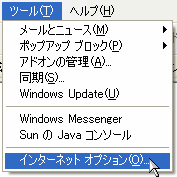
インターネット・エクスプローラ のメニューバーから
[ツール]?[インターネット オプション]を選択して、
設定画面を開きます。
[コンテンツ]タブを選択して
[オートコンプリート]ボタンをクリックします。
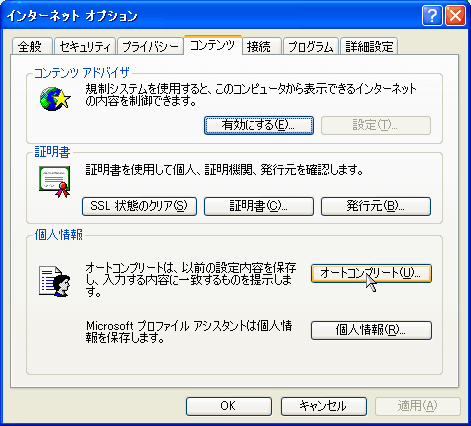
「オートコンプリートの設定」画面で
「使用目的」の「フォーム」にチェックを入れれば
「入力ボックス」に入力したデータは記録されます。
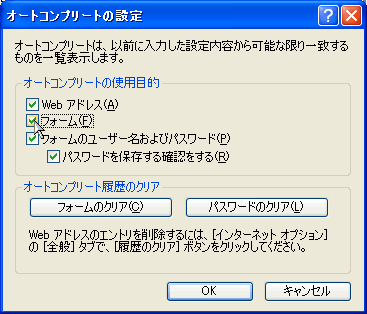
※ この画面で 「フォームのクリア」ボタン をクリック
すれば「フォーム」の「入力ボックス」などに記録
された 全データ を一度に削除できます。
「オートコンプリート」は、たとえば最初に入力した一文字が、過去に入力して記憶されている文字列と共通していれば自動的に一覧表示されますので、その中から選択することで自動入力が完了します。
以前入力した同じアドレスを再度、入力したい場合など、素早く入力ができるので、とても便利にです。試してみてください。
■ 使えるテクニック1
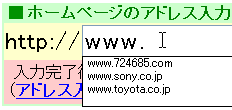
「オートコンプリート」が有効の場合、意外と知られていないの
ですが、何も入力しない「入力ボックス」を「ダブルクリック」
すれば、記録されている過去の入力情報をすべて表示できます。
■ 使えるテクニック2
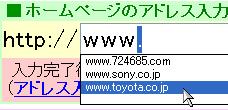
一覧表示された過去の入力情報で「マウス」や「矢印キー」を
使って反転させ、選択された状態で「Delete」キーを押せば、
その「文字列」だけを削除できます。
◎注意 |
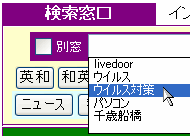
「オートコンプリート」機能は「なにパソ.com」のトップページにある『検索窓口』でも同様に使えます。同じキーワードで何度も検索する場合は「入力ボックス」をダブルクリックして、いつも使うキーワードを選択すればいいのです。
◆◇◆
一方で、「オートコンプリート」や「履歴」で過去の入力や閲覧の情報が残るとプライバシーや機密漏洩面で問題の場合があります。パソコンが他の人に見られる可能性がある場合などは注意が必要です。
◆ 第31回 どのページを見ていたか知られたくない
https://www.724685.com/weekly/qa020703.htm
本人だけが使うパソコンであれば「検索キーワード」や「入力アドレス」など過去の情報を記憶できる「オートコンプリート」は本当に便利ですから、自分の利用環境などを考えて、有効に活用してみましょう。
記事の情報は公開時あるいは更新時のもので、最新情報はリンク先など情報元の公式ページでご確認ください。