画像ファイルをダブルクリックすると、開くまでに時間のかかるソフトが起動してイライラします。素早く開かないでしょうか?
 画像を素早く見るために便利なフリーソフトをご紹介しましょう。
デジタルカメラが普及したこともあり、画像ファイル、それも高画質で容量の大きな画像ファイルをたくさんお持ちの方も多いことでしょう。
そんな画像ファイルを開くとき、デジカメに付属してきた専用ソフトやインターネットエクスローラなどが自動で起動してしまい、開くまでに時間がかかってイライラしたことはありませんか?
※ 特に「フォトxx」といった画像処理専用ソフトが起動すると、
遅いし、重いし、表示したいだけのときは困ってしまいます。
 そんなときは、とにかく軽く、高速で各種画像を開けるソフトウエアが欲しくなります。そんなときの編集長の「イチオシ」がフリーソフトの 「IrfanView日本語版」 で、「窓の杜」でも紹介されている定番です。
◆ IrfanView 日本語版(「窓の杜」?画像閲覧・管理ソフト)
※ 読み方としては「イーファンビュー」が発音的に近いそうです。
Irfan Skiljan さんという方が作成したフリーソフトを楠本拓矢さんが日本語で使える状態で公開してくださっているソフトです。楠本さんのページでは基本的な「Irfan View の使い方」も紹介されています。
◆ IrfanView 日本語版のページ
┗◇ Irfan View の使い方
http://www8.plala.or.jp/kusutaku/iview/howto.html
このソフトは有名なので、知っている方や、すでに使っている方も多いと思ったのですが、知らない方や、知っていても「サムネイル機能」はご存じないといった場合もあるようなので、取り上げてみました。 |
「IrfanView 日本語版」 をダウンロード&インストールすると、デスクトップに 「IrfanView」 のショートカットアイコンができます。そこに容量の大きい画像ファイルをドラッグ&ドロップしてみましょう。
まずは、その開く速度に納得するはずです。同じフォルダ内のファイルであれば「スペースキー」だけで、次々に表示を切り替えることができます。
※ マウスの「スクロール・ボタン」でも切り替え表示できます。
もし、たくさんの画像ファイルを保存しているフォルダがあれば、その中から1枚の画像ファイルを 「IrfanView」 で開き、画面のメニューバーにある「ファイル」メニューから「サムネイル」を選んでみましょう。
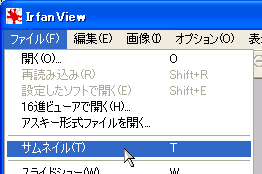
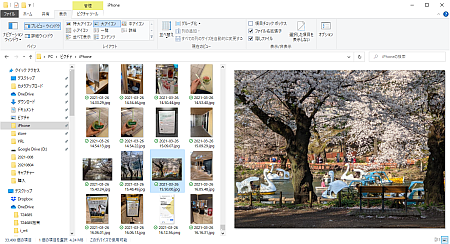
フォルダ内の画像ファイルが高速で一覧(サムネイル)表示されます。
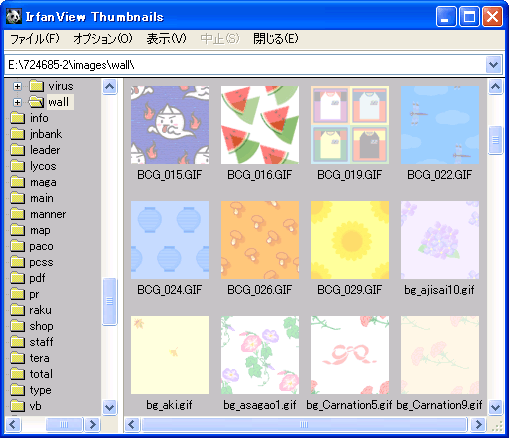
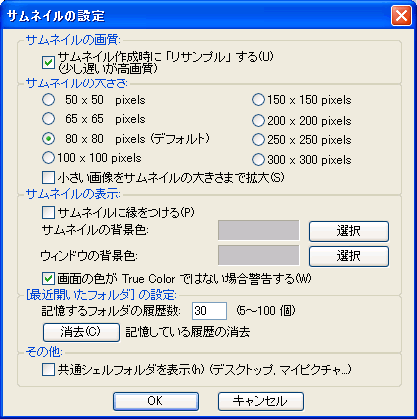
「サムネイル」の表示サイズは、「オプション」メニューの 「サムネイルの設定」 で変更もできますし、選択したファイルでスライドショーも可能です。
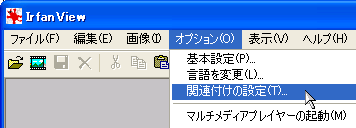
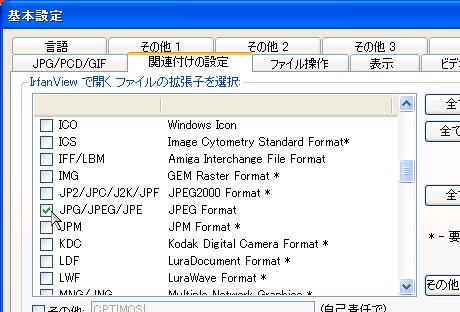
いかがでしょうか?機能が気に入ったら、メニューバーの「オプション」メニューから「関連付けの設定...」を開き、ダブルクリックで自動的に 「IrfanView」 で見たいファイルとして 「JPEG」 「GIF」 などを設定できます。
◆◇◆
「IrfanView」 はフリーソフトにもかかわらず、かなりの画像処理も可能です。拡大、縮小、回転、切り抜き、各種フィルター利用や色調の補正、さらには他の画像フォーマットでのファイル保存などができます。
先日、ご紹介した 「WinShot」 と組み合わせれば、簡単なホームページ作成や、デジタルカメラの画像処理などには十分ではないでしょうか?
◆ パソコンの画面を画像として活用したい
https://www.724685.com/weekly/qa041020.htm
編集長は、画像ファイルの表示には 「IrfanView日本語版」 をもう何年も愛用しています。基本的な機能だけでも十分に満足しております。オススメです。
記事の情報は公開時あるいは更新時のもので、最新情報はリンク先など情報元の公式ページでご確認ください。