「Cドライブがいっぱいです」というメッセージが出ました。
 余分なプログラムの削除、外部記憶媒体へ保存、あるいはDドライブへの移行などで、空き容量を増やしましょう。
高画質のデジタルカメラが普及したこともあり、データを保存しているハードディスクがいっぱいになった、という相談が増えています。
特に Windows を起動させる OS や主要なプログラムが保存されている「Cドライブ」のディスクの空き容量が減ってくると、パソコンの動きまで遅くなってくるので、全体の1割を切ったら注意が必要です。
■ 1.外部記憶媒体への保存
増えているファイルが、長期間、保存しておきたいファイルなら、必要なファイルを選び、CD-R や DVD-R に記録させて、保存して、ハードディスク上からオリジナルのファイルを削除しましょう。
※ 間違いなく記録できているか確認してから「オリジナル」を
削除してください。CD-R や DVD-R では記録を失敗する
こともありますので、記録後の確認は欠かせません。また、最近では書き換えが自由で、USB2により、使い勝手も転送速度も飛躍的に向上した「外付ハードディスクドライブ」があり、値段が手ごろになってきたので一時保存にはお勧めです。
BUFFALO
HD-P40U2/UC
バッファロー
アイテムの詳細※ 内蔵ハードディスクから外付ハードディスクにコピーの場合、
失敗は少ないのですが、ハードディスクは機械的に寿命が
あります。長期保存には CD-R や DVD-R がベターです。

■ 2.余分なプログラムの削除
削除したら空き容量が増やせるファイルとして、パソコンの購入時に最初からインストール(プリインストール)されていた各種ソフトウエアがあります。
※ ほかにも、使おうと思って買ったけど、実際ほとんど使わず
インストールしているだけ、というソフトもあるはずです。コントロールパネル内にある「アプリケーションの追加と削除」または「プログラムの追加と削除」を使い、現在、インストールされているプログラムを表示させます。
その中で、明らかに使っていないソフトや古くなって使えそうもないものを探して、自分の責任で削除してしまいましょう。
※ ソフトウエアによっては、専用のアンインストール・ソフトが
必要な場合もあります。削除方法が不明だったり、不安な
場合は、各ソフトウエアのメーカーへお問い合わせください。
■ 3.「ディスク クリーンアップ」を使用する
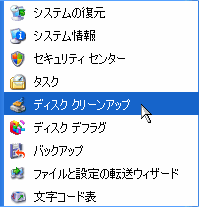
Windows が OS として用意している「ディスク クリーンアップ」というシステムツールによって、削除してもシステムには影響がないディスク上の不要なファイルを抽出、削除できます。
「スタートメニュー」から
「プログラム(すべてのプログラム)」
→「アクセサリ」
→「システムツール」
→「ディスク クリーンアップ」
とたどっていけば利用できます。「Temporary Internet Files」、「一時ファイル」「ごみ箱」などは削除しても大丈夫です。
■ 4.Dドライブへの移行
最近のハードディスクは大容量になっているため、パソコン購入時には 「Dドライブ」 が準備されている場合があります。
初心者の方には、この 「Dドライブ」 の存在を知らない、また、どう使っていいか分からないため、まだまだファイルを保存する余裕があるのに 「Cドライブ」 がいっぱいになる場合があります。
そんなときは 「マイドキュメント」 を 「Dドライブ」 に移行することで 「Dドライブ」 を有効に活用することができます。
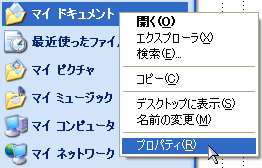
デスクトップまたはスタートメニュー内の 「マイドキュメント」 アイコンを右クリックして [プロパティ] を選択します。
「マイドキュメントのプロパティ」画面で 「ターゲット」タブを選び、「ターゲットフォルダの場所」で [移動...] ボタンを押して、移動先の 「Dドライブ」 のフォルダを指定します。
※ 適当なフォルダがなければ新規フォルダを作成します。
移動先の選択をして [OK] ボタンを押すと、指定した場所に現在のファイルが移動され、これ以降、「マイドキュメント」へ保存すると 「Dドライブ」 に保存されることになります。
※ 自信のない方は、まずは「マイドキュメント」内のファイル
をちゃんとバックアップしてから実施してください。「マイドキュメント」 の 「マイピクチャ」 や 「マイミュージック」 に写真や音楽を保存している方は、これでずいぶん 「Cドライブ」 の空き容量が増えるはずです。
◆◇◆
パソコン購入時に 「Cドライブ」 と 「Dドライブ」 がある場合、物理的にハードディスクが2つあるのではなく、実際は1台のハードディスクの容量を仮想的に2台の「ドライブ」に分割しているのが普通です。
※ メーカーによって 「Cドライブ」 と 「Dドライブ」 を分割する割合
は違います。各全容量と空き容量を確認しておきましょう。
なぜ、そんなことをするかというと、大容量のハードディスクを1台として使って、データの読み出しや書き込みを行うよりも、一定の容量で分割をして、使い分けるほうが利用効率が良いからです。
もし 「Dドライブ」 が設定されているパソコンをお使いの場合は、ぜひ有効に活用いただければと思います。
最初から「Cドライブ」に存在しているシステム関連ファイルや |
「なにしろパソコン」では記事内に Amazon や 楽天 が販売する商品へのリンクや画像を掲載することがあり、そのアフィリエイトリンクを経由して商品の購入があったときに販売元から収入を得る場合があります。
記事の情報は公開時あるいは更新時のもので、最新情報はリンク先など情報元の公式ページでご確認ください。