パソコンの表示画面を画像として、もっと活用したいのですが。
 「WinShot」という優れもののフリーソフトがあります。編集長も愛用しています。
先週、パソコンの表示画面を「画像ファイル」として保存する基本的な方法(「Print Screen」を使った画面キャプチャ)を紹介しました。
それでも基本的な画面キャプチャができるようになると、追加して以下のようなことができないか、と希望が出てくるのが「人情(^^ゞ)」です。
◇ マウスカーソルも記録したい
「Print Screen」では画面上にある「矢印」などのマウスカーソルは記録できません。たとえば「ここをチェックしてください!」という紹介で使うキャプチャ画面に、そこを指し示している「矢印」のマウスカーソルが画像として写っていると、とても便利です。


◇ キャプチャする範囲を指定したい
「Alt」+「Print Screen」で「アクティブデスクトップ」画面をキャプチャできるのも便利ですが、さらに「この範囲だけ!」と指定して、一発でキャプチャできれば、もっと便利です。
◇ キャプチャすると同時に印刷したい
パソコンで表示された画面を印刷する場合、まずはキャプチャして、画像処理ソフトに貼り付けて、それから印刷となりますが、急いでいるときなど、必要な部分だけキャプチャして、そのまますぐに、見たまんまの画像で印刷ができると便利です。
これらの希望をすべて満たしてくれるフリーソフト(無料で利用可能なソフトウエア)があります。窓の杜でも紹介されている定番ソフトです。
◆ WinShot 容量 810KB、バージョン1.51、更新 03/08/07

この「WinShot」は、編集長が「パソコントラブルQ&A」で説明するための画面をキャプチャするときに『フル活用』している愛用ソフトです。
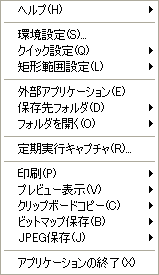 |
画面右下のタスクトレイに現れる「WinShot」のアイコンを右クリックすると、左のような分かりやすいメニューが現れます。 キャプチャした画像をそのまま「印刷」したり、「クリップボード」に一時的に保存したり、ファイルとして「JPEG保存」「ビットマップ保存」ができます。 私が一番よく使う「プレビュー表示」では、キャプチャした画像を表示させ、「切り取り」「サイズ変更」「減色」「回転」など、基本的な加工ができた上で、JPEG か BMP 形式でファイル保存できるのです。 |
とにかく「ホットキー」を使えば、「この画面欲しい!」と思ったとき簡単なキー操作だけで「パシャッ」とキャプチャできてしまうのです。
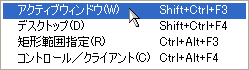
たとえば、「アクティブウィンドウ」だけをキャプチャして、「プレビュー表示」する場合は 「Shift + Ctrl + F3」 でOKです。
これだけの機能があって「フリー」だなんて、もう感激です。
◆◇◆
編集長が「WinShot」で便利だと感じている機能に「減色」があります。
パソコンの画面上では、結構、豊富な色(1,677万色)が表示できます。その色の情報を失わないように、そのまま画像データとして保存すると画像ファイルの容量は1つでも「数MB」にもなる場合があります。
でも、実際はデジカメ写真の画像でもキャプチャしない限りは、表示に必要な色の数は何万色もいりません。特に、ウインドウズの操作画面をキャプチャするだけなら 256色に絞り込んで(減色して)も、見た目も印刷でも問題ないですし、なによりも保存容量が節約できます。
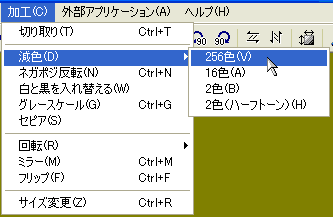
ホームページで画像を使う場合は、できるだけ「軽い」画像ファイルにしたほうが表示が速く、喜ばれるので、編集長は、この「減色」機能をよく使います。他にもワードなどで資料作りする場合、画面キャプチャで取り込んだ画像ファイル容量が気になる場合、「減色」が有効です。
ということで「減色」はちょっと中級編でしたが、これでまたパソコンを活用するアイデアがひとつ増えた、と感じていただければ幸いです。
理解を深めるための「パソコン用語解説」
記事の情報は公開時あるいは更新時のもので、最新情報はリンク先など情報元の公式ページでご確認ください。