現在、見えている画面を画像として保存(画面キャプチャー)したいのですが?
 もっとも簡単な方法は Windows の「PrintScreen(プリントスクリーン)」機能を使うことです。
電話やメールでパソコンのサポートをしてもらうときに最も大変なのは現状を言葉で説明することですが、例えばエラーメッセージに何が書かれているか教えて欲しいといわれても途方にくれることが良くあります。
エラーメッセージに書いている用語は難解な場合が多く、さらに暗号のようなアルファベットが続くと正確に書き写す気にもなりません。
サポートをする側にとっても、読み間違い、書き間違いの多い情報から解決策を探すのは非常に難しく、時間もかかってしまいます。
そんなとき、パソコンがまだ使える状態なら、画面上メッセージや状態を「そのまま」画像として保存して、サポート側に添付ファイルにしてメールで送ってしまう、という方法があります。
まずは基本として Windows が最初から持っている機能とソフトウエアだけで保存できる方法を紹介しておきましょう。
-
パソコンのキーボード、右上あたりに「PrintScreen」と名前の付いたキーはありますか?そのキーを押せば、現在、画面上に表示されているすべての画像がクリップボードに保存されます。

ノートパソコンでは、キー数が少ないため「PrintScreen」が「Ins(インサート)」と同じキーにあり、「Fn(ファンクション)」キーとと同時に押すパソコンもあります。
-
Windows に標準で付いている「ペイント」という画像処理ソフトをスタートメニューから辿って、起動させます。
[スタート]-[プログラム※]-[アクセサリ]-[ペイント]
※ WindowsXP の場合は [すべてのプログラム]
-
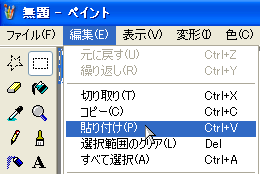
「ペイント」のメニューバーで [編集]?[貼り付け] 作業を実施すればクリップボードに保存された画像が貼り付けられます。
-
これに名前をつけて、画像ファイルとして保存します。
|
◎ ワンポイント・テクニック 「Alt(オルタネイト)」キーを押しながら、「PrintScreen」キーを押すと「アクティブなウインドウ」の部分だけ、画像として保存
「アクティブなウインドウ」とは画面の一番前面に表示され、現在の操作の対象となっているウインドウのことです。 |

クリップボードに保存された画像は「ペイント」でなくても、ワードやエクセルを開いて、そのページ上に直接「貼り付け」ることもできます。
その場合、貼り付けた画像は、表示させるサイズを調整したり、文字を加えるなどの加工もできるので、中途半端な画像処理ソフトよりは便利です。
※ 特に「パワーポイント」をお持ちの場合は、便利に使えるはずです。
◆◇◆
パソコンの画面を画像として保存する機能は色々な活用が考えられます。
-
ネット・ショッピングしたときやサービス申込など、最終的な画面を『念のため』に画像として保存しておくと安心です。特に高額な商品の場合など、印刷した紙と共に残しておきましょう。
-
直接は印刷できない画面、たとえば各種プロパティや設定画面を再度、必要なときのために画像として保存しておいたり、画像としてペイントに貼り付けた後なら、印刷して保存できます。
-
仕事や趣味の資料作りに、パソコン画面上の画像を今回の方法で取り込んで、ワードやエクセル、パワーポイントに貼り付ける。関連するサイトの情報を報告資料に画面で見せると効果的です。
ただし、著作権の問題があるので、ホームページの中の画像、特に写真などの扱いには気をつけてください。
次回は、画面上の欲しい部分だけ、最初から指定して保存できるなどの便利な機能を持ったフリーウエアを紹介します。
◆ パソコン画面を矢印やメニューも含め画像で保存「WinShot」
理解を深めるための「パソコン用語解説」
記事の情報は公開時あるいは更新時のもので、最新情報はリンク先など情報元の公式ページでご確認ください。