アウトルック・エクスプレスで受信メールをプレビューすると自動的にウイルスにかかる可能性があると聞きました。一方、プレビュー自体は便利なので使い続けたいのですが。
 プレビュー画面の表示を切り替えるボタンを追加してはいかがでしょう。
発見された「安全性の欠陥」をきちんと修正しておかないと、古いバージョンのアウトルック・エクスプレスではウイルスに感染したメールをプレビューしただけで自動的にウイルスにかかる『可能性』があります。
「なにパソ」でも繰り返しお伝えしていますし、他のプロバイダなども注意を呼びかけているので、その危険性は伝わり、きちんと欠陥を修正して、さらに「プレビュー」機能をオフにしている方も多くなりました。
◆ ウイルス感染メールの処理の仕方
https://www.724685.com/weekly/qa020521.htm
一方、プレビュー機能は便利だから使い続けたい方もいらっしゃいます。そこで必要に応じて「クリックひとつ」でプレビュー機能をオン・オフできるボタンの設置方法をご紹介しましょう。
【ツールバーに「プレビュー」ボタンを追加する手順】
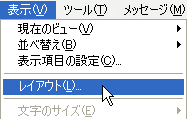
1.アウトルック・エクスプレスのメニューバーから
[表示]?[レイアウト]を選択します。
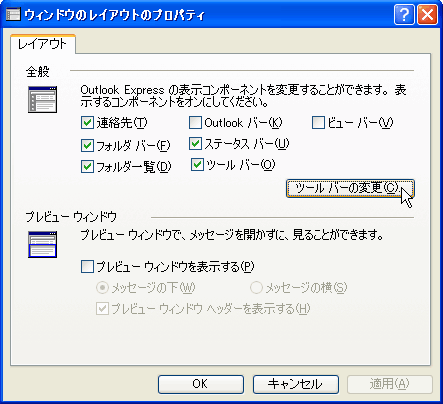
2.「ウインドウのレイアウトのプロパティ」画面が開くので
「全般」にある「ツールバーの変更...」ボタンをクリック。
※ この「ウインドウのレイアウトのプロパティ」画面で
プレビュー画面を表示するかどうかも設定できます。
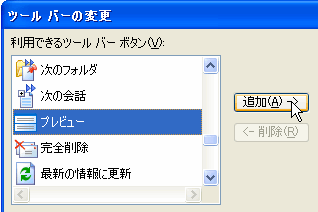
3.「ツールバーの変更」画面で左側に一覧表示されている
「利用できるツールバーボタン」から「プレビュー」を
選択して「追加->」ボタンをクリック。
4.「現在のツールバーボタン」に移動した「プレビュー」
ボタンを選択し、右にある「上へ」「下へ」ボタンで
「プレビュー」ボタンのツールバーでの「並び順」を
決めることができます。
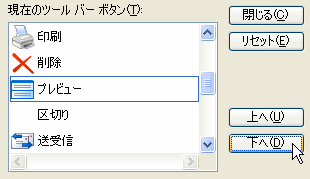
※たとえば「削除」ボタンの左隣に「プレビュー」ボタン
が来るように調整します。
これで『添付ファイルを持ち、タイトルが英語』といった「明らかにウイルスに感染しているメール」があった場合、まず「プレビュー」ボタンをクリックして、機能ををオフにしてから該当メールを選択、削除すればプレビューせずに削除できます。
◆◇◆
読者の方でから「ツールバーボタン」でメールの「送受信」ボタンが「削除」ボタンの隣にあるので、たびたび間違ってクリックして削除してしまうので良い方法はないか、というメールをいただきました。
この場合も、先ほどの「ツールバーの変更」画面を使って「送受信」ボタンと「削除」ボタンを離したり、「送受信」と「削除」の間に「プレビュー」ボタンを割り込ませたりすれば対応できます。
※ 「ツールバーの変更」画面は、ツールバーを右クリックして
メニューから「カスタマイズ... 」を選択しても開きます。
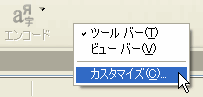
ということでアウトルックエクスプレスも、「ちょっと工夫」すればさらに便利になります。慣れたら「カスタマイズ」してみましょう。
記事の情報は公開時あるいは更新時のもので、最新情報はリンク先など情報元の公式ページでご確認ください。