WindowsXP の場合、スタートメニューから「コントロールパネル」を開くと、「作業する分野を選びます」が出てきて、目的のものが見つけにくくなりました。以前の一覧表示に戻せますか?
 「カテゴリ表示」から「クラシック表示」に切り替えられます。
WindowsXP が『分かりやすくした』つもりの新しい機能や表示方法は、いままでの Windows に慣れてきたユーザーには戸惑うものが多く、それを予想してか、かなりの部分で以前の機能や表示方法を『クラシック』と呼んで、お好みで切り替えられるようにしています。
たとえば「コントロールパネル」の表示も「作業する分野を選びます」ということで、各種コントロールパネルが役割によりカテゴリーで分類され、ある意味で、判り易く、必要なものを見つけやすくしています。
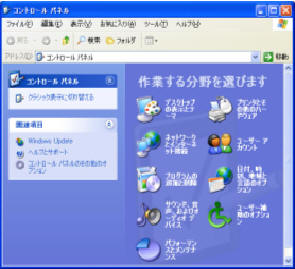
しかし「マウス」など、すでに良く知っていて、アイコンからも見つけやすいコントロールパネルを使いたいときは、分類に分けるまでもなく、直接、一覧表示から「マウス」を見つけるほうが早くて便利です。
そんなときには「コントロールパネル」のウインドウを開いたら左上に [クラシック表示に切り替える] があるので、これをクリックすれば、以前の一覧表示になります。
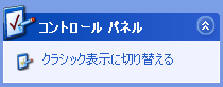
※ 元のカテゴリー分類表示に戻すには、左上の
[カテゴリの表示に切り替える] をクリックします。
表示を選択して「コントロールパネル」を閉じると、次に「コントロールパネル」を開くときは、最後に選択した表示方法が保持されてますので、お好み、あるいは場面によって切り替えればいいでしょう。
さらに、もっと素早くコントロールパネルを表示させる方法としては、スタートメニューから「コントロールパネル」ウインドウを開くのではなく、ポイントすると『リスト表示』される設定があります。
「スタート」ボタンを右クリックします。
現れたりストから「プロパティ」を選択します。
「タスクバーと[スタート]メニューのプロパティ」が開きます。
[スタート]メニュー・タブを選択し、「[スタート]メニュー」の
右にある「カスタマイズ」ボタンをクリックします。「[スタート]メニューのカスタマイズ」が開きます。
[詳細設定]・タブを選択し、「[スタート]メニュー項目」リストで
[コントロールパネル] の下にある [メニューとして表示する]
をオンにします。[OK]ボタンを続けて押して、プロパティを保存し、閉じます。
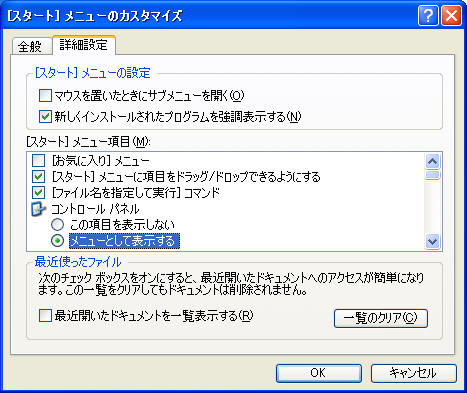
これで、スタートメニューから「コントロールパネル」リストをすぐに引き出すことができて便利です(と編集長は感じています)。
◆◇◆
好むと好まざるとにかかわらず、新しいパソコンを買えば、それまでの使い慣れた Windows から WindowsXP に切り替わります。
もちろん、本当に便利になった機能や表示方法もありますから、それは有効に使えばいいのですが、何年もかかって慣れた表示がいいと感じる場合は無理せず、「クラシック」に戻すのもいいかもしれません。
パソコンは「パーソナル」なコンピュータですから、自分に使いやすいようにできる部分はドンドン調整していきましょう。
記事の情報は公開時あるいは更新時のもので、最新情報はリンク先など情報元の公式ページでご確認ください。