ホームページで欲しい情報を見つけたのですが、全体のほんの一部なので欲しい部分だけ印刷したいのですが?
 「選択した部分」だけ印刷できるという機能がありますので試してみてください。
ホームページで欲しい情報を見つけたら、印刷して保存したり、印字された文章をじっくり読みたい場合があります。でも、読者の方から「必要な情報はほんの一部なのに、そのページを印刷すると、広告を含め、不要な部分も一緒に印刷されて、使いづらい」というご意見をいただきました。確かにインクの無駄でもあります。
そこで今回は、知らない人は意外と知らない「選択した部分」だけの印刷方法を紹介しておきましょう。
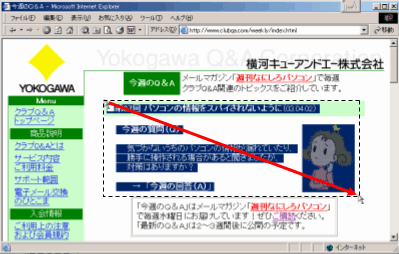
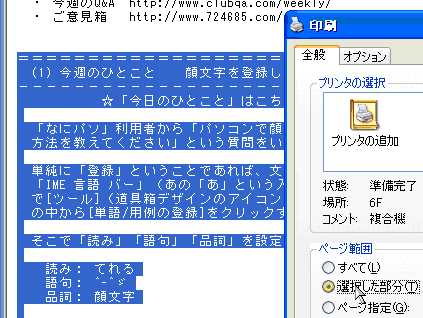
1.印刷したい部分を選択する。
・ 印刷したい文章や画像をすべて囲む長方形をイメージして
ください。その長方形の左上隅の位置でマウスのボタンを
押して、そのまま右下隅までドラッグしてみましょう。
・ マウスの動きに合わせて、イメージした長方形の中にある
文字や画像が反転表示(黒い文字が白抜きになり、画像は
影がつく)されていくのが分ると思います。
・ 印刷したい文章や画像がすべて選択されたところで、ボタンを
放しましょう。選択された状態のままになっていると思います。
※ この「必要な部分だけを選択する」のは、少しコツが
必要なので、ボタンを押したまま、マウスを動かして
みてください。感じがつかめると思います。
※ 印刷したのが連続した文字(文章)だけなら、最初の
文字から最後の文字までを選択すればOKです。
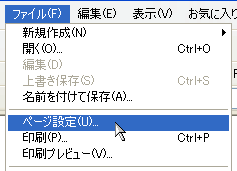
2.メニューバーより [ファイル]?[印刷(P)...] を選択
・ 「印刷」の設定画面が現れます。「全般」を選んでください。

・ その中で「ページ範囲」設定で「選択した部分」が選択できる
状態なら、選択してください。
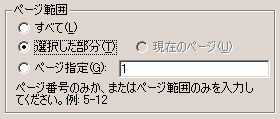
※ 印刷したい部分が、レイアウトをまたがったような微妙な
範囲だったりすると「選択した部分」が選択できない場合
があります。そんな場合は選択を再度やり直してください。
3.「印刷」ボタンを押して、部分印刷をします。

※ 選択した部分だけの印刷プレビューができればいいの
ですが、その機能はまだないようです。
◇◆◇
電子メール・ソフトの「Outlook Express」でも、同じく「選択した部分」だけを印刷する機能が使えるので、メールでも必要な部分だけ印刷をしたいときに使えます。
※ 長い文章が多い「週刊なにパソ」で、気に入った記事だけ
印刷したい場合などにも使えそうですね ^-^ ゞ
|
また、ホームページを印刷すると、端のほうが切れてしまうという ◆ ホームページがうまく印刷できない(2002.04.10) |
記事の情報は公開時あるいは更新時のもので、最新情報はリンク先など情報元の公式ページでご確認ください。