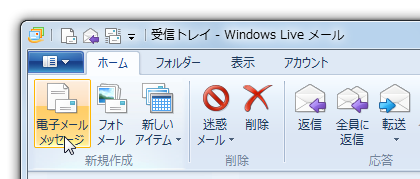
最近、「未承諾広告」という件名で頼んでもいないメールが届いて困っています。送信不要と返信するのも気持ち悪いので自動で削除したいのですが。
 各メールソフトには自動削除や自動処理の「ルール」が設定できる機能があります。
「今週のQ&A」でも、何回か取り上げてきましたが、ウイルスに感染したメールや、迷惑メールの被害は相変わらず続いています。
最近、編集長のところに届くメールにも、タイトルに「未承諾広告」と付けたものが増えており、そう付ければ何でも許されるのか?といった下品な内容の広告メールが多く、すぐに削除しています。
また「今後、広告をご希望されない方は xxx@xxx.xx.xx へ必ず本文にあなたのメールアドレスのみをお書きになって送信してください」といった文面があったりもしますが、こちらのアドレスが実在することを教えてしまうようなものなので、返信しないほうが無難です。
そうすると、毎回、削除する作業をするのも腹立たしくなってきます。そこで各メールソフトの持つ機能を使い、特定の送信アドレスのメールを受信したら、自動的に削除する設定をしてみましょう。
※今回は利用者の多い「OutlookExpress」の機能で説明します。
■1.「送信者の禁止」機能を利用する
◇ 受信した迷惑メールの禁止送信者リストへの登録
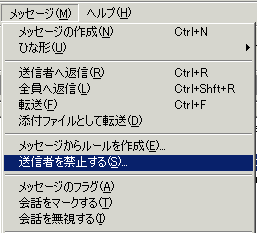
届いた迷惑メールを選択します。
メニューバーから [メッセージ]?[送信者を禁止する] を
選択すれば登録完了です。
→ 登録以降は、その送信者アドレスのメールは自動的に
「削除済みアイテム」に移されます。
◎ 必要なアドレスを禁止してしまった場合はメニューバーから
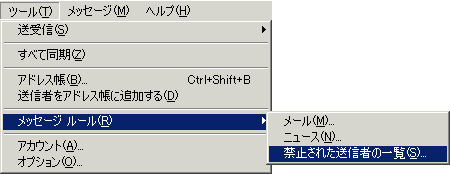
[ツール]?[メーセージルール]?[禁止された送信者の一覧]
を選択して、禁止送信者に登録したアドレスを削除すること
ができますので、慌てなくても大丈夫です。
◇ 悪質な迷惑メール業者の禁止送信者リストへの登録
悪質な業者は、メールアドレスの「@」よりも前の部分を次々と
変えることで自動削除を避けようとします。
そんな場合、先ほど紹介した [禁止された送信者の一覧] から
直接、禁止するアドレス、特に「ドメイン」を登録します。
※ 「ドメイン」はメールアドレスで「@」より後ろの部分です。
→ 通常、迷惑メール業者は「無料メール」を使ってきます。
友人や仕事関係のメールではあまり使われないドメイン
が多いので「禁止」してしまっても問題はないでしょう。
■2.「メッセージルール」で特定タイトルを排除する
◇ タイトルに「未承諾広告」という文字があれば削除する
メニューバーから [ツール]?[メッセージルール]?[メール]
を選択して、「メッセージルール」画面を開きます。
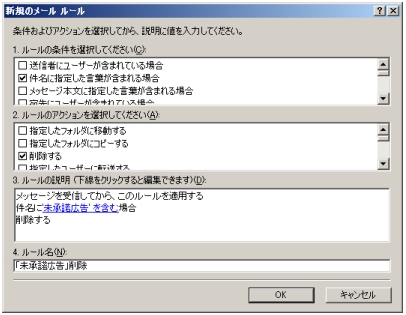
「新規作成」ボタンを押すと「新規の メールルール」画面が
開きます。
ルールの条件を選択してください
→ 「件名に指定した文字が含まれる場合」にチェック
ルールのアクションを選択してください
→ 「削除する」にチェック
ルールの説明
→ 下線の付いた「指定した言葉が含まれる」をクリック
→ 「単語の入力」画面で「未承諾広告」と入力してから
追加ボタン、OKボタンと順に押していく
適当な「ルール名」をつけてOKボタンを押す
→ 「未承諾広告」削除 など
再び「メッセージルール」画面で「適用」ボタンを押す。
先ほど作成した「ルール」を選択して、「適用」ボタンを押します。
※フォルダに適用は「受信フォルダ」のままでOKです。
◎この方法を使えば、同じような迷惑メールは自動的に処理
することができますので、試してみる価値はあります。
◎ 訂正とおわび メールマガジンで「未承諾広告」とすべきところを私の |
◆◇◆
「メッセージルール」の設定は、慣れないと難しい作業だと思います。まずは『「送信者の禁止」機能』を利用してみましょう。
だんだん理解が進むと「メッセージルール」で色々なことができるのが分かってきます。そうなればあなたも、もう中級者以上です。
※くれぐれも「週刊なにパソ」を送信者禁止リストに入れないよう
お願いしたいです ^^; これからも、よろしくお願いしますね。
記事の情報は公開時あるいは更新時のもので、最新情報はリンク先など情報元の公式ページでご確認ください。