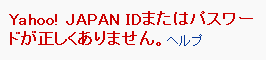
「パスワードが正しくありません」と表示されて困っています。正しいはずなのに...
 原因をいくつかご紹介しておきましょう。
パソコン、特にインターネットでサービスを受ける場合、パスワードの入力作業は避けられません。
もちろん家庭で自分だけが使うパソコンなら、ある程度はパソコンやソフトウエアにパスワードを覚えさせて毎回の入力を不要にできますが、これもちょっとした操作ミスや更新作業などで記憶させたはずのパスワードが消えていることがしばしばあります。
久しぶりにパスワードを入れてみるとうまくいかない。あるいはいつも大丈夫なのに、急にパスワードが効かなくなった!などこんな経験は誰にでもあるものです。
そこで今回はいくつか原因を紹介しておきますので、参考にしてみてください。
1.「CapsLock(キャプスロック)キー」が「オン」になっている
-
「キャプスロックキー」は、アルファベットをすべて大文字で入力したい場合などに使われます。
-
多くの場合、「シフトキー」を押しながら「キャプスロックキー」を押すと、「キャプスロックキー」が「オン」の状態となり、常にキー入力は「シフトキー」を押し続けている状態となります。
-
こうなるとアルファベットは当然すべて大文字となり、数字や記号キーも「シフトキー」を押した場合の別の記号に切替ります。
-
つまり、この状態でパスワードを入力すると小文字が大文字になり、数字を入力したつもりが別の記号になっているわけです。これではパスワードが効かなくても当たり前ですね。
-
「キャプスロックキー」なんて触っていません!と思っていても、結構、他の操作のはずみで「オン」になるものです。
【解決策】
-
パソコンにはこういった特殊キーがオンになっているかどうか表示する「状況表示ランプ」が付いています。その中で「CapsLock」のランプが点灯していれば「オン」の状態です。
-
「オフ」にする時は、再度「シフトキー」を押しながら、「キャプスロックキー」を押せばいいのです。もちろん「状況表示ランプ」の「CapsLock」ランプが消えるかどうか確認してください。
-
実際、サポートのお客様が「急にパスワードが効かなくなった!」と連絡してきた場合でも、何割かはこれで解決してしまいます。
※ ノートパソコンの場合は「NumLock(ナムロック)」キーを知らぬ間に「オン」にしたために入力した文字が数字になってしまう場合などがあります。「状況表示ランプ」に注意しましょう。
【参照情報】
2.パスワードの読み間違い、打ち間違い、写し間違い
-
パスワードは文字と数字の羅列ですから、以下のような数字と文字は特に間違いやすいです。
ブイ( v )とユー( u )
数字の 1 と アルファベット小文字のエル( l )
数字の 0 と アルファベット大文字のオー(O)
ピー( p )と オー( o )
キュー( q )と ピー( p ) などなど -
パスワードを忘れないように、手書きのメモで残している場合など書き写すときにすでに間違っていることもあります。つまりメモのパスワードが間違っているわけですから、いくら正確に入力してもだめなわけです。
【解決策】
-
ほとんどの場合、パスワード入力時に傍から見ても盗まれないようにするため、パスワードを入力するためのボックスに入力した文字はアスタリスク(*)で表示されるようになっているはずです。
-
これでは入力した本人も、何を入力したかわからないので、まずは「メモ帳」など文字が入力できるアプリケーションを開き、そこでパスワードを入力してみましょう。
ここではじめて、文字がすべて大文字なので「キャプスロックキー」がオンになっていることに気が付くこともあります。
-
さて入力した文字に間違いなければ、そのパスワードを「コピー」して、パスワードを入力するためのボックスに「貼り付け」てみてください。これで間違いないパスワードが入力できたはずです。
-
しかし、先ほどのようにメモした時点で、すでに間違っている場合もありますので、間違えやすい文字が含まれていたら、それを入れ替えてみましょう。
【参照情報】
3.記憶間違い、勘違い、忘れてしまった!
-
インターネットでいろいろなサービスを楽しもうと思ってどんどん入会していくと、どんどん覚えるべきパスワードが増えてきます。
-
ある程度、いつもと同じものにしていたとしても、文字数の制限がある場合などは、少し変えてみたりするわけです。
-
そういった中で「覚え間違い」や「別のパスワードとの混同」など避けられなくなっています。特にパソコンやブラウザに記憶させていたはずが、ある日、記録機能がオフとなったりするとパスワードはなんだったか途方にくれることはしばしばあります。
【解決策】
-
重要なサービスを使うときに必要なパスワードは、きちんとメモをして、他人から見られないところに保存しておきましょう!
-
最近では、ホームページで簡単な申請をすれば登録していたメールアドレスにパスワードを再度、知らせてくれるカラクリを用意しているところも多いので、それを使ってみましょう。
-
簡単な登録やペンネームだけで入会できるようなものであれば再度登録してしまう方法もあります。
-
不正使用されると不利益が生じるもの、使えないとすぐにでも困るものの場合、上記1や2での単純な入力ミスがないことを確認し、速やかにサービス提供会社に連絡をとりましょう。
◆◇◆
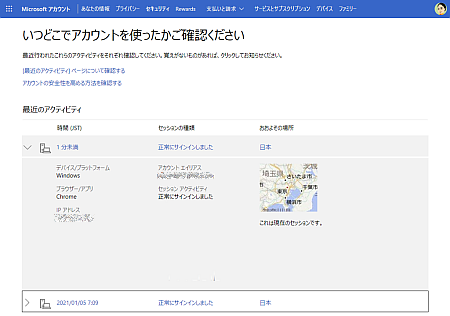
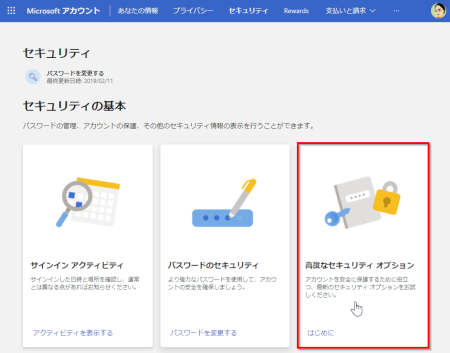
まあ単純な入力ミスや勘違いならいいのですが、実際にはパスワードを盗まれて、あなたに成りすましてサービスを受け、さらにパスワードを別のものに変更されてしまっている場合も可能性としてあります。
とにかくパスワードを自分の名前や誕生日などで、簡単に推測ができるものにしている方は、ぜひあなたにか分からないものに変更しましょう。
◆ セキュリティに注意(インターネットを楽しむために)
※ 「パスワードの例」は参考になります。
たとえばネットバンクやネット証券などのパスワードは、通帳やハンコとまさに同じです。自己責任でしっかりと管理しましょう。
記事の情報は公開時あるいは更新時のもので、最新情報はリンク先など情報元の公式ページでご確認ください。