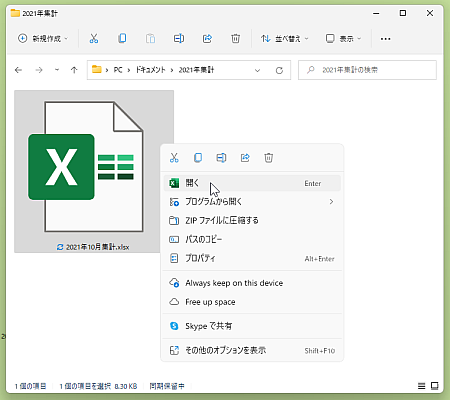
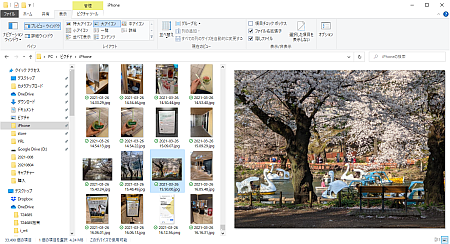
フォルダを開いたり閉じたりする使い方にいまひとつ慣れません。
 フォルダをうまく操作できる設定やキー操作をご紹介しましょう。
『ファイル管理のコツ』について3回に分けてご紹介しましたが、少し参考になる部分がありましたか?3回目にご紹介した「エクスプローラ」は便利なんですが、初心者の方には少し難しいかも分かりません。
そこで開いたり閉じたり、シンプルでよく使う「フォルダ操作」を少し快適にできるかもしれない操作設定やキー操作を今回は少しご紹介しておきますので、気に入ったら使ってみてください。
◆ A.フォルダの開き方には二種類あります。
1.別のフォルダを開くときに新しいウインドウを作らない
2.フォルダを開くたびに新しいウインドウを開く
「Windows95」の頃は、上記2が最初の設定で、フォルダをどんどん開けば、デスクトップにどんどんウインドウが増えて困ってしまう状況でした。しかし、その設定が不評だったのか、最近の「Windows」では、上記1が最初の設定となっているようです。
とはいえ、ファイルのコピーや移動をする場合、ひとつ前のフォルダが開いていないのも不便だと感じる場合もあるわけで、設定を「2」に変えても「個人の趣味」ですから、自分が使い易いと感じるほうにすればいいわけです。
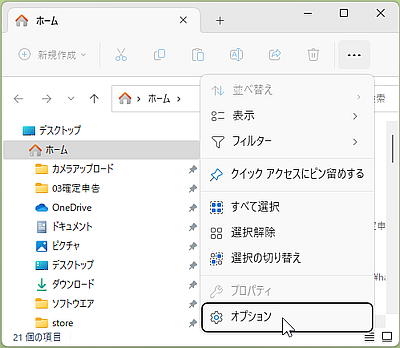
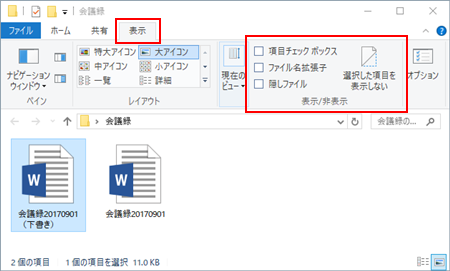
その場合は、「コントロールパネル」で「フォルダオプション」の設定画面を開き、「フォルダの参照」での設定を切り替えればいいわけです(Windows2000、Me、XP の場合)。
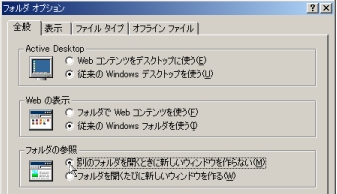
※ 困ったことに、皆さんがお使いの「Windows」の種類により
「フォルダオプション」の開き方や、フォルダの参照の設定
画面の場所が少しづずつ違います。
◆ B.「Ctrl」キーでウインドウの開き方を一時的に変えられます。
いつもは「別のフォルダを開くときに新しいウインドウを作らない」ようにして、ウインドウがたくさん開かないようにしている人でも、ファイルをコピーするためなど、現在のウインドウは開いたままで、別の新しいウインドウで開いたほうが都合がいい場合もあります。
そんなときは『「Ctrl」キーを押しながら』、開きたいフォルダをダブルクリックすれば、元のウインドウは開いたまま、開きたいフォルダは別のウインドウで開くのです。
◆ C.たくさん開いているウインドウを一気に最小化する
デスクトップ上にたくさんのフォルダが開くと、重なり合ってわけがわからなくなる場合があります。そんなときはいったん、開いているウインドウをすべて最小化してしまうのも有効です。
 スタートボタンの横にある「クイック起動」領域に並んだアイコンから「デスクトップの表示」アイコンをクリックすると開いているウインドウがすべて最小化され、もう一度クリックすると元の状態に戻ります。
※アイコンの上にカーソルを当てると「デスクトップの表示」
という表示が現れます。
 「デスクトップの表示」アイコンが表示されていない場合は、すでに紹介している「ウインドウズ」キーを使ったショートカットキー操作も使えます。このキー操作で上記の「デスクトップの表示」と同じ効果が得られます。2回目のキー操作で元の状態に戻ります。
☆キー操作: [ウインドウズ]キー + 「D」
※[ウインドウズ]キーを押しながら「D」のキーを押します。
◆ D.開いていても埋もれているウインドウへドラッグ&ドロップ
ウインドウがたくさん開いているときは、ファイルをフォルダからフォルダへ移動やコピーをするためドラッグ&ドロップしたくても、他のウインドウが邪魔で、タスクバーで必要なウインドウを前面に表示させたり、サイズを変更したりしなければいけません。
しかし移動(コピー)先のフォルダがどれか分かっていれば、1回の一連操作でドラッグ&ドロップが出来ます。
移動させたいファイルを、移動させたいフォルダを表示して いるタスクバーにあるボタンの上までドラッグします。
そのまま左ボタンを押したまま、1秒程度待てば移動させたいフォルダのウインドウが開くので、そのままそのウインドウの中へドラッグ&ドロップします。
これは複数のアプリケーションソフトを開いている場合のドラッグ&ドロップによる移動やコピーにも使えます。覚えてみてください。
◆ E.直前のフォルダ(ファイル)操作を取り消す方法
ついつい必要なフォルダをごみ箱に捨ててしまったり、考えていた場所とは違うフォルダに移動やコピーしてしまうことがあります。
そんな場合は、ショートカットキーによる「やり直し(アンドゥ)」が有効です。ただしフォルダ操作では直前の操作にしか効きません。
[Ctrl]キー + 「Z」
この「やり直し(アンドゥ)」はワードやエクセルなど、各種アプリケーションでも多くの場合、使えます(しかも直前だけでなく、複数前の操作までやり直せる場合があります)のでぜひお試しあれ。
◆◇◆
フォルダがうまく扱えるようになれば、パソコンによるファイル整理や分類は飛躍的に簡単になります。あとは「習うより慣れろ」です。今回、紹介したものがひとつでも役立てばいいな、と思っています。
記事の情報は公開時あるいは更新時のもので、最新情報はリンク先など情報元の公式ページでご確認ください。