ホームページの1ページが長いとき、マウスで画面を移動させる(スクロールさせる)操作が面倒です。
 マウスの『ホイール』機能を使ってみましょう。
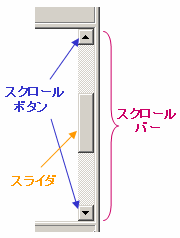 読者の方からウインドウズの画面をスクロール(=ウインドウに表示しきれないページを表示させるため画面を上下に移動)させるマウス操作が難しい、というご意見をいただきます。
ウインドウの右端 にある「スクロールバー」の上下にある小さな「スクロールボタン」をクリックしたり、移動させる「つまみ」である「スライダ」をドラッグすることで画面を上下 (スクロール)させるという操作は、慣れないうちは難しい作業かもしれません。
そんなときは、最近のほとんどのマウスに付いている『ホイール』機能をお使いになることをお勧めします。
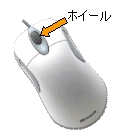
みなさんがお使いのマウスには「左ボタン」と「右ボタン」の間に『ホイール』はついていますか?
もし、ついていないマウスでしたら、この際、ホイール付きマウスを購入して、交換されてはいかがでしょう?操作効率が驚くほど違ってきます。
もしマウスに『ホイール』はついているのに活用していない方は、ぜひ使ってみましょう。慣れてくれば便利なことを実感できるはずです。
| もう充分に使いこなしていらっしゃる方、素晴らしいです! |
「ホイール(wheel)」は「車輪」といった意味ですが、人差し指の腹で『ホイール』を前後にコロコロっと転がすことで、その動きに連動して画面が上下に移動(スクロール)します。
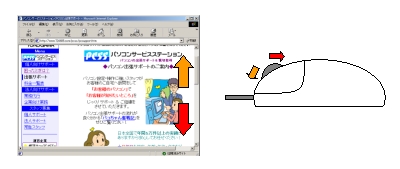
たとえばホームページの長い文章を読んでいくと、スクロールしないと下の文章が隠れている場合があります、こんな場合、マウスを移動しなくても、『ホイール』を回すだけで下の隠れていた文章が現れ、読み続けることができます。
はじめのうちは『ホイール』に慣れるまで、かえって使いにくいかもしれませんが、慣れればきっと手放せなくなります。ぜひ使い続けてみてください。特に1ページが長いホームページを読む場合、『ホイール』なしではやってられなくなるでしょう。
◆ ほぼ日刊イトイ新聞 http://www.1101.com/home.html
※コピーライター糸井重里さんのライフワーク。すごい人気がある
のですが、1ページがとっても長いことでも有名です。^^ゞ
「週刊なにしろパソコン」も長文ですが、『ホイール』を使いこなせば楽々と読めるはずです!?またスクロールバーの上下移動以外も『ホイール』には便利な機能がありますので、いつかご紹介しますね。
理解を深めるための「パソコン用語解説」
記事の情報は公開時あるいは更新時のもので、最新情報はリンク先など情報元の公式ページでご確認ください。